
ファイアウォール設定ガイド
本手順書は、クライアントポータルから、VPS / サーバーの ファイアウォール(Firewall) ルールを追加・編集・削除し、 必要に応じてデフォルトポリシー(Input / Output Policy)やログ取得設定を行うための操作手順です。
重要
アウトバウンド通信については、許可申請が必要となる場合があります。 詳細は こちら をご確認ください。
概要 #
- Rules:許可 / 拒否ルールの追加・編集・削除
- Options:デフォルトポリシー(Input / Output Policy)やログレベルなどの設定
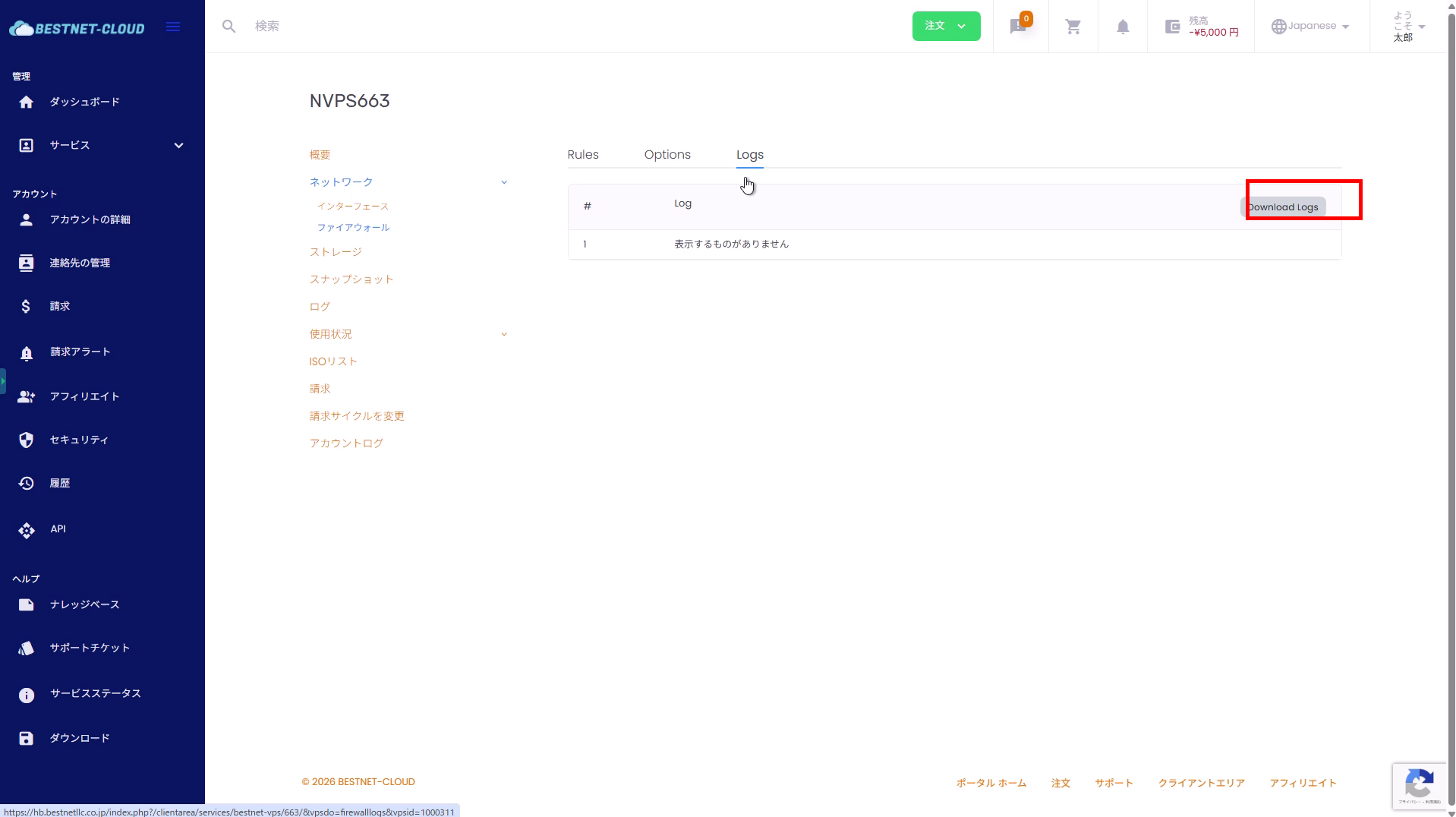
- Logs:ファイアウォールログの確認 / ダウンロード
事前準備 #
- クライアントポータルにログイン済みであること
- 対象サービス(VPS / サーバー)を選択できること
- 許可したい通信要件(例:HTTPS
443、SSH22など)と、必要に応じて許可元IP(固定グローバルIP等)を把握していること
操作手順 #
1ファイアウォール画面を開く #
- 左メニューの サービス から対象のVPS / サーバーを開きます。
- サーバー詳細画面のメニューで ネットワーク を展開し、ファイアウォール をクリックします。
2Rules ルール一覧の見方 #
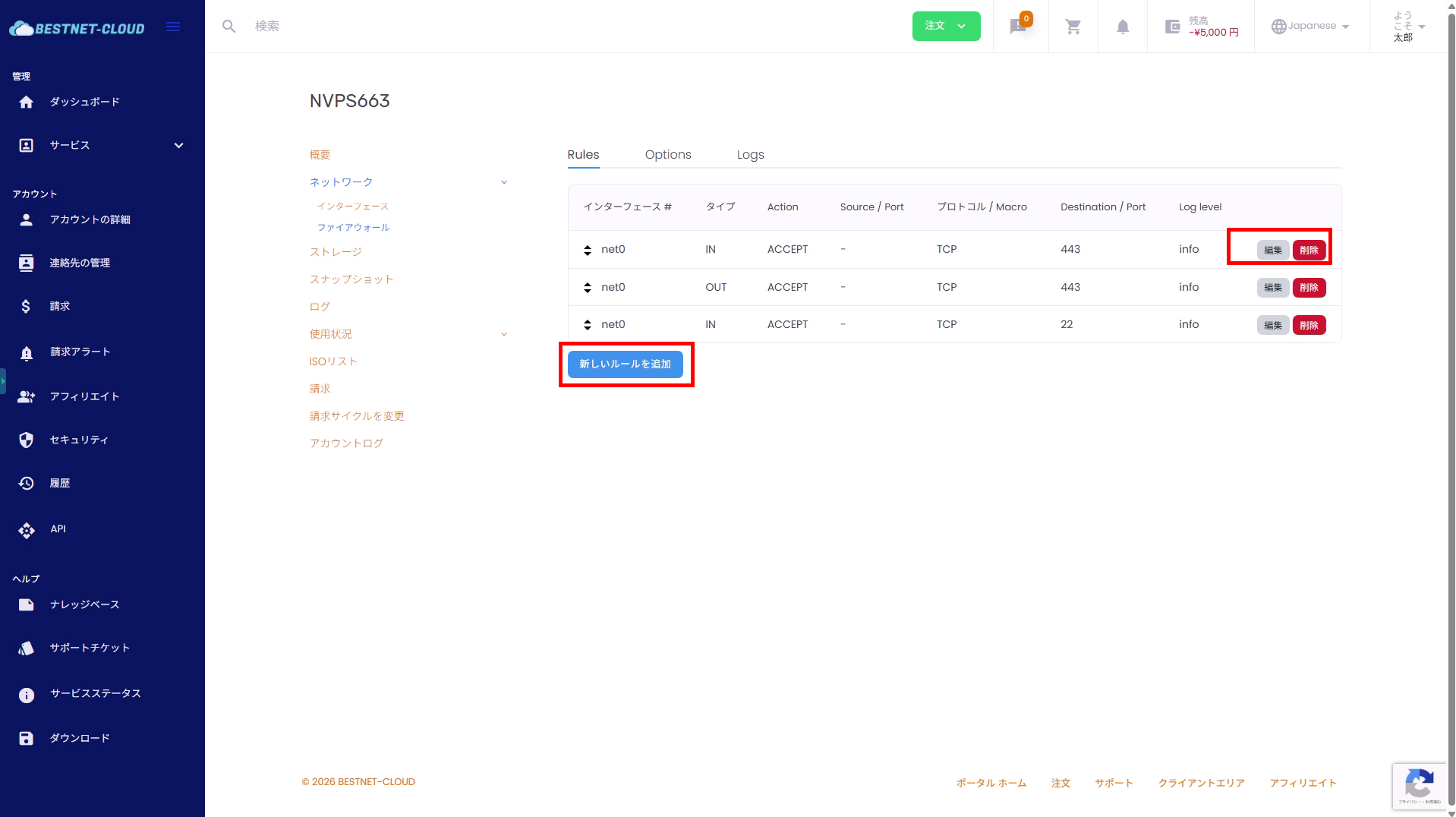
Rules タブでは、インターフェース(例:net0)ごとに、
IN / OUT のルールが一覧表示されます。
- タイプ:IN(受信)/ OUT(送信)
- Action:ACCEPT(許可)/ DROP(拒否)
- Source / Port:送信元IP / 送信元ポート
- Destination / Port:宛先IP / 宛先ポート
- プロトコル / Macro:TCP / UDP / ICMP など、または Macro(定義済みセット)
- Log level:ルール単位のログレベル
3ルールを削除する #
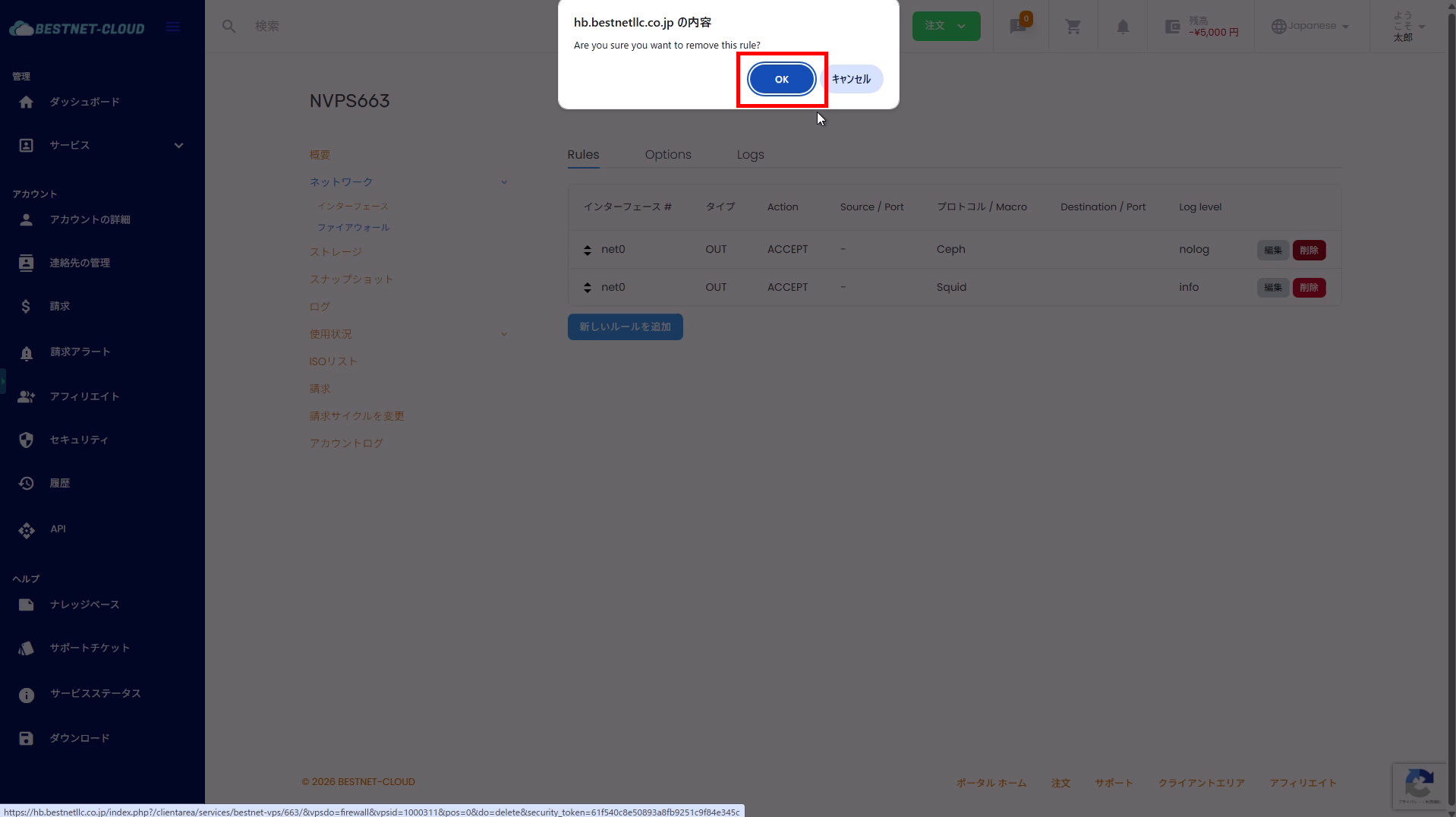
- Rules タブで削除したいルール行の 削除 をクリックします。
- 確認ダイアログが表示されるため、問題なければ OK をクリックします。
注意
削除後すぐに消えず、右上に「削除予定です」などの通知が出る場合があります。 反映まで少し待ってから画面更新してください。
4ルールを追加する #
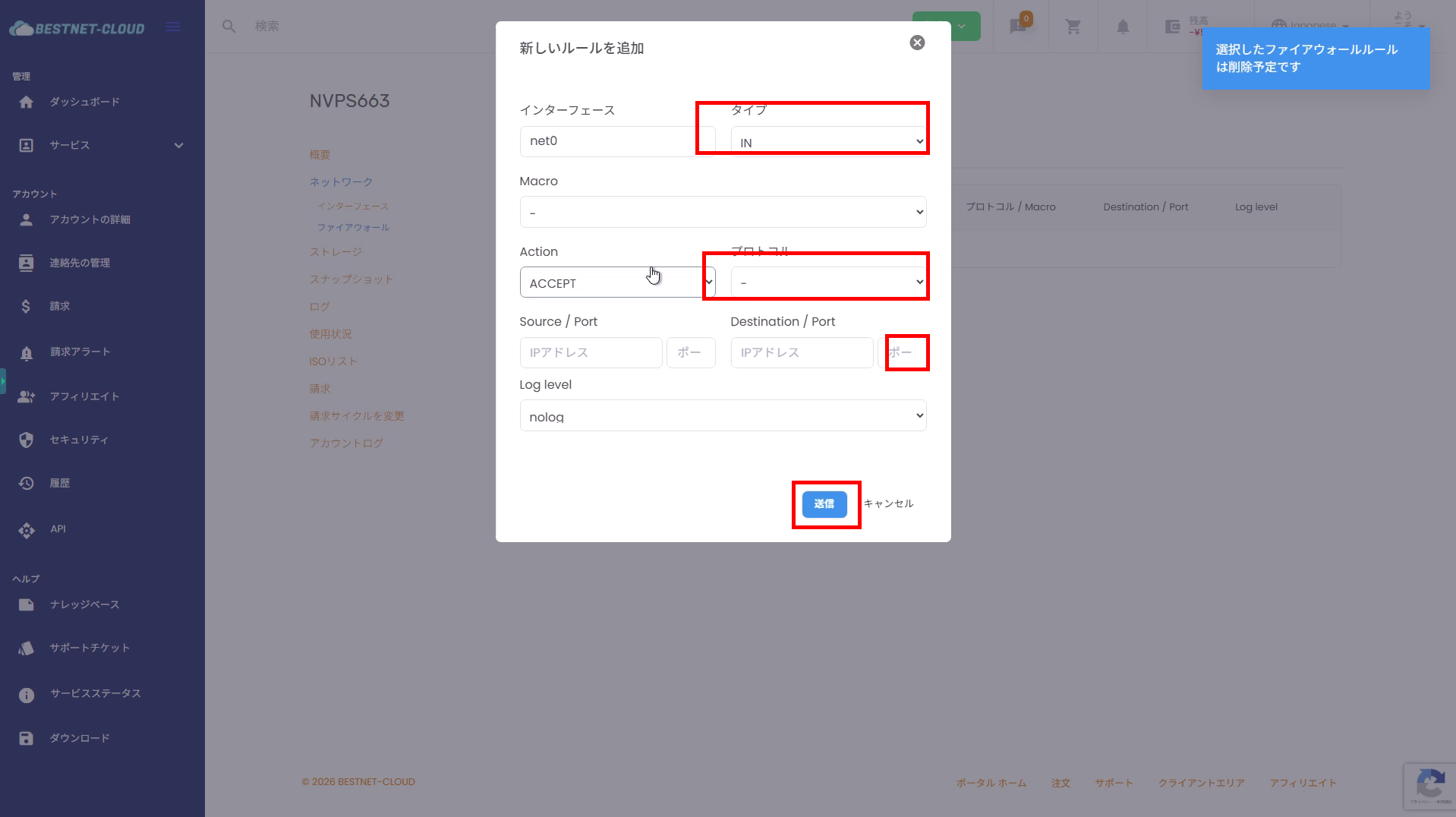
- Rules タブで 新しいルールを追加 をクリックします。
- 「新しいルールを追加」画面(モーダル)で、必要項目を入力します。
- 入力後、送信 をクリックします。
追加画面の入力項目 #
- インターフェース:通常は
net0(環境により複数ある場合は対象を選択) - タイプ:IN(受信)/ OUT(送信)
- Macro:定義済みテンプレートを使う場合に選択(不要なら「-」)
- Action:ACCEPT(許可)/ DROP(拒否)
- プロトコル:TCP / UDP / ICMP など(Macro 使用時は注意)
- Source / Port:送信元IP / 送信元ポート(必要なときだけ指定)
- Destination / Port:宛先IP / 宛先ポート(一般的には宛先ポートを指定)
- Log level:
nolog/info/noticeなど
4.1追加例:SSH(TCP 22)を許可し、許可元IPを限定する #
SSH を全開放すると攻撃対象になりやすいため、固定IPがある場合は Source / Port(送信元IP) を指定する運用を推奨します。
- Rules の SSH ルールを 編集(または新規追加)します。
- Source / Port に許可元IPを入力します(例:
1.1.1.1/32)。 - 送信 をクリックします。
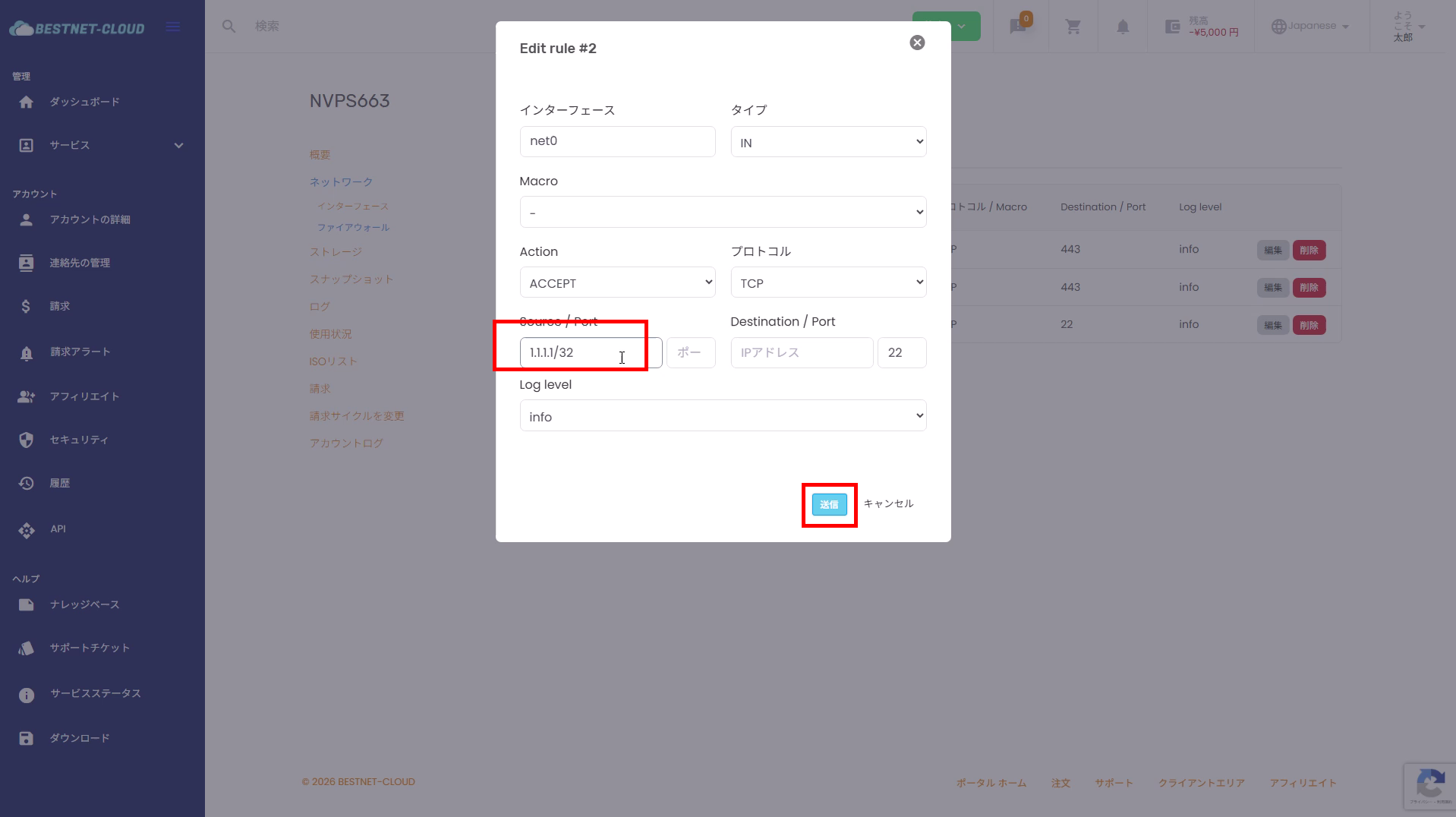
/32)を指定して、SSH の許可範囲を絞ります。4.2IPアドレスの入力形式 #
Source / Port(送信元IP)や Destination / Port(宛先IP)には、 運用に応じて以下のような形式を入力できます。
- 単一IP:
203.0.113.10または203.0.113.10/32 - CIDR:
192.168.1.0/24 - IPレンジ:
192.168.30.10-192.168.30.20 - 複数指定(カンマ区切り):
192.168.1.0/24,192.168.2.0/24
192.168.1.0/24,192.168.2.0/24)。
5ルールを編集する場合 #
- Rules タブで対象ルールの 編集 をクリックします。
- 必要項目を変更し、送信 をクリックします。
ヒント
ルールが複数ある場合は、意図しない通信遮断を避けるため、 変更前に現在の設定をスクリーンショット等で控えておくことをおすすめします。
6Options デフォルトポリシーを設定する #
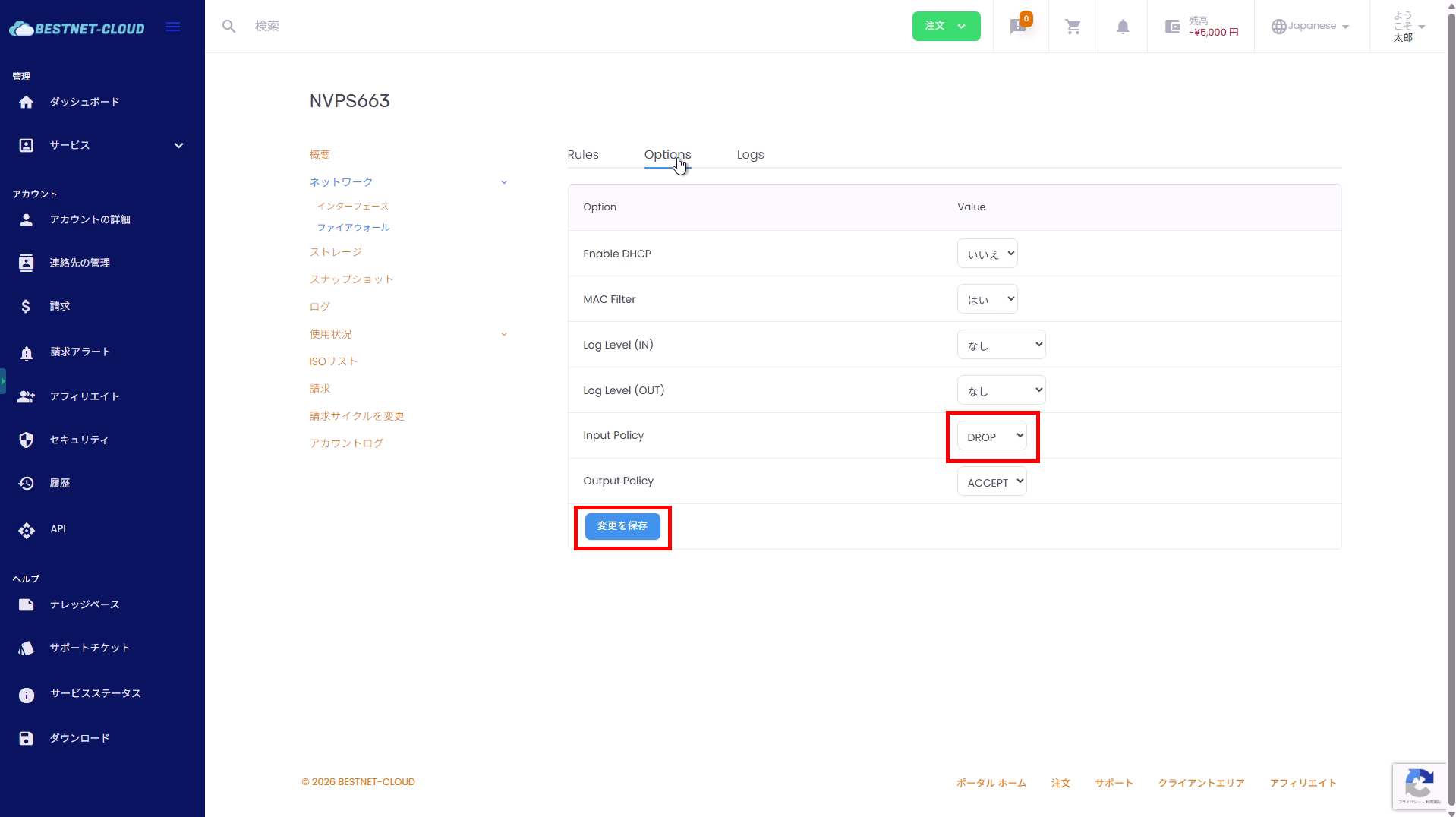
Options タブでは、ルールに一致しない通信の扱い (Input / Output Policy)などを設定できます。
- Input Policy:受信のデフォルト(例:DROP)
- Output Policy:送信のデフォルト(例:ACCEPT)
- Log Level (IN / OUT):方向別のログレベル(環境により挙動が異なる場合があります)
- Options タブを開きます。
- Input Policy / Output Policy を必要に応じて変更します。
- 変更を保存 をクリックします。
注意
Input Policy を DROP にする場合は、 必要な受信(例:SSH / HTTPS等)の ACCEPT ルールを先に用意 してから設定してください。
7Logs ログを確認・ダウンロードする #
- Logs タブを開きます。
- ログが表示されない場合は、ルールの Log level または Options のログ設定を見直します。
- 必要に応じて Download Logs からログをダウンロードします。
よくあるエラーと対処 #
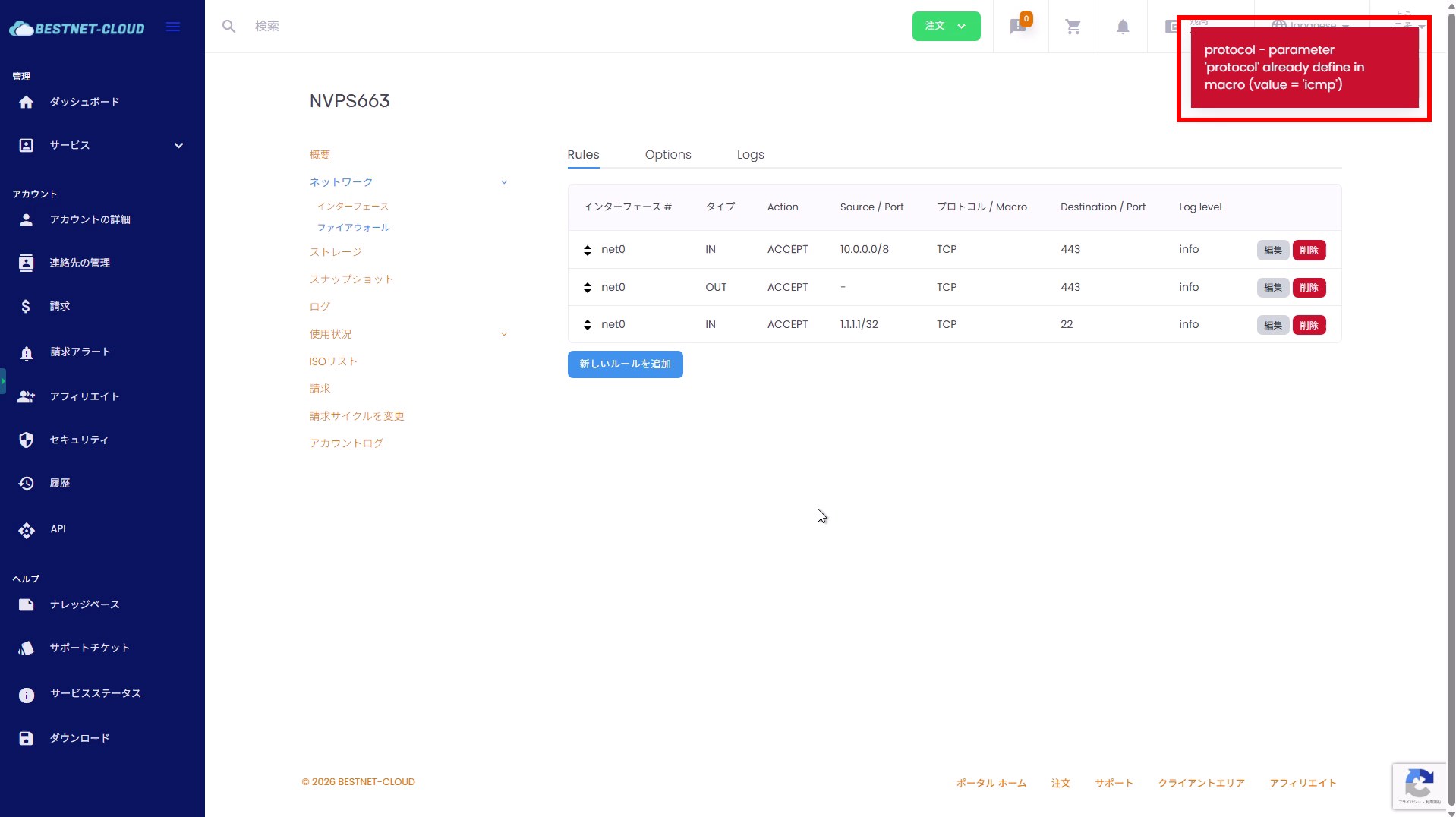
macro を選んだ状態で protocol を指定してエラーになる #
Macro によっては内部でプロトコルが固定されているため、
別途プロトコルを指定するとエラーになることがあります
(例:protocol already define in macro)。
- 対処:Macro を使う場合はプロトコルを「-」に戻す、または Macro を「-」にしてからプロトコルを指定 してください。
変更が反映されない場合の確認ポイント #
- 右上通知に「作成予定」「削除予定」などが表示されていないか(反映待ちの可能性)
- Rules の追加 / 編集後に、画面更新(リロード)で表示が更新されるか
- Input Policy を DROP にしている場合、必要な通信の ACCEPT ルールが存在するか
- ログが出ない場合:ルールの Log level / Options の Log Level 設定が有効か
- 許可申請 をしていないプロトコル / ポート番号ではないか
補足:セキュリティ運用の推奨 #
- 管理系ポート(例:SSH
22)は、可能な限り 許可元IPを限定 してください。 - 公開が不要なポートは許可しない(最小権限)
- 変更前後で疎通確認を実施し、必要なポートが開いていることを確認してください。


