
目的 #
本ドキュメントは、クライアントポータル上で実施できる バックアップからの復元(リカバリ)と、 バックアップスケジュール設定の手順をまとめたものです。
前提条件 #
- クライアントポータルにログインできること
- 対象のVPS/VM(サービス)画面を開けること
- 復元したいバックアップが作成済みであること(一覧に表示されること)
対象サービス画面を開く #
1
クライアントポータルにログインします。
2
左メニューから サービス を開き、対象のVPS/VMを選択します。
3
サービス詳細画面で、ストレージ関連のタブ(バックアップ / バックアップスケジュール)を操作します。
バックアップからの復元(リカバリ) #
1. バックアップ一覧を開く #
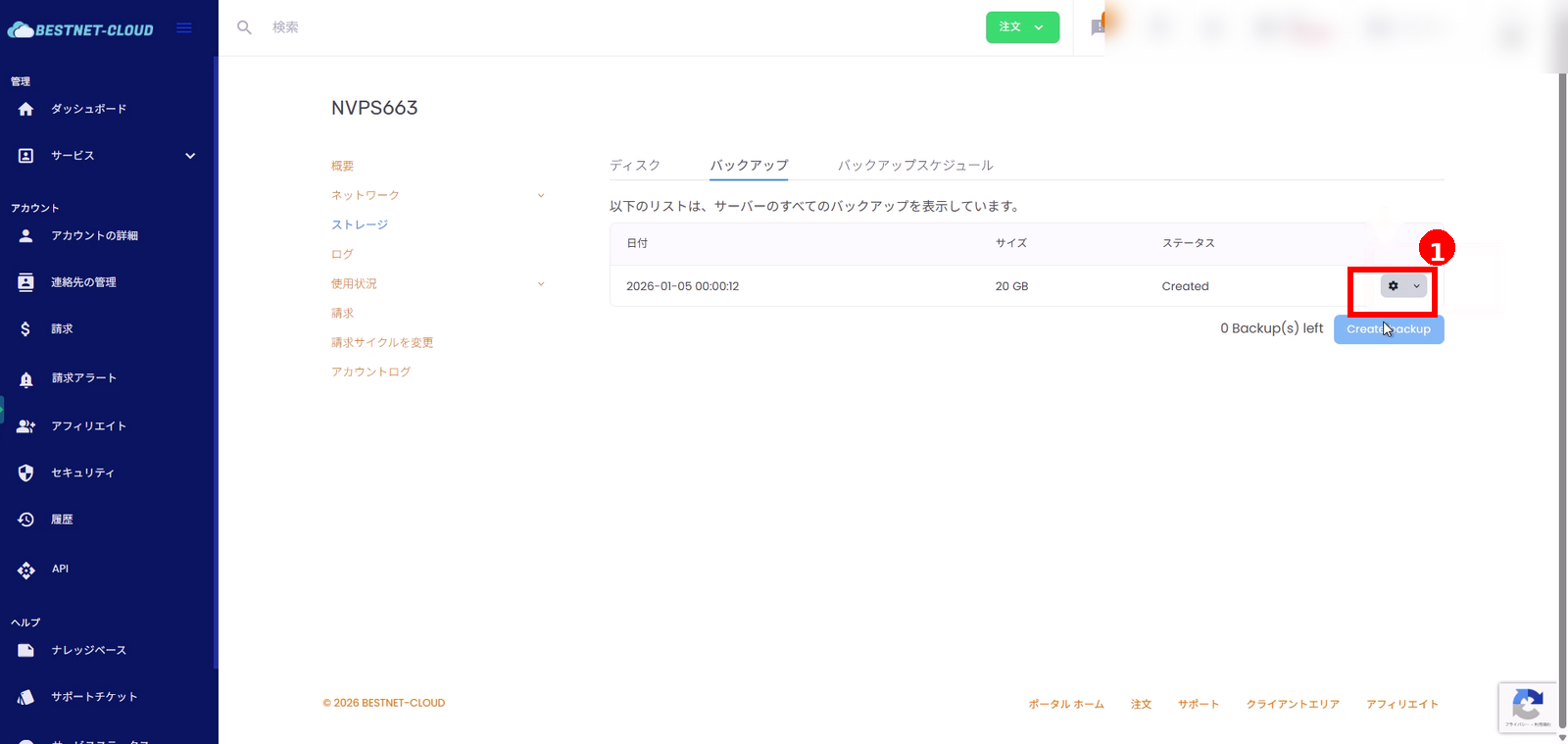
- サービス詳細画面で バックアップ タブを開きます。
- 復元したいバックアップ行の右側にある 歯車(アクション) をクリックします。
2. 「復元」を実行する #
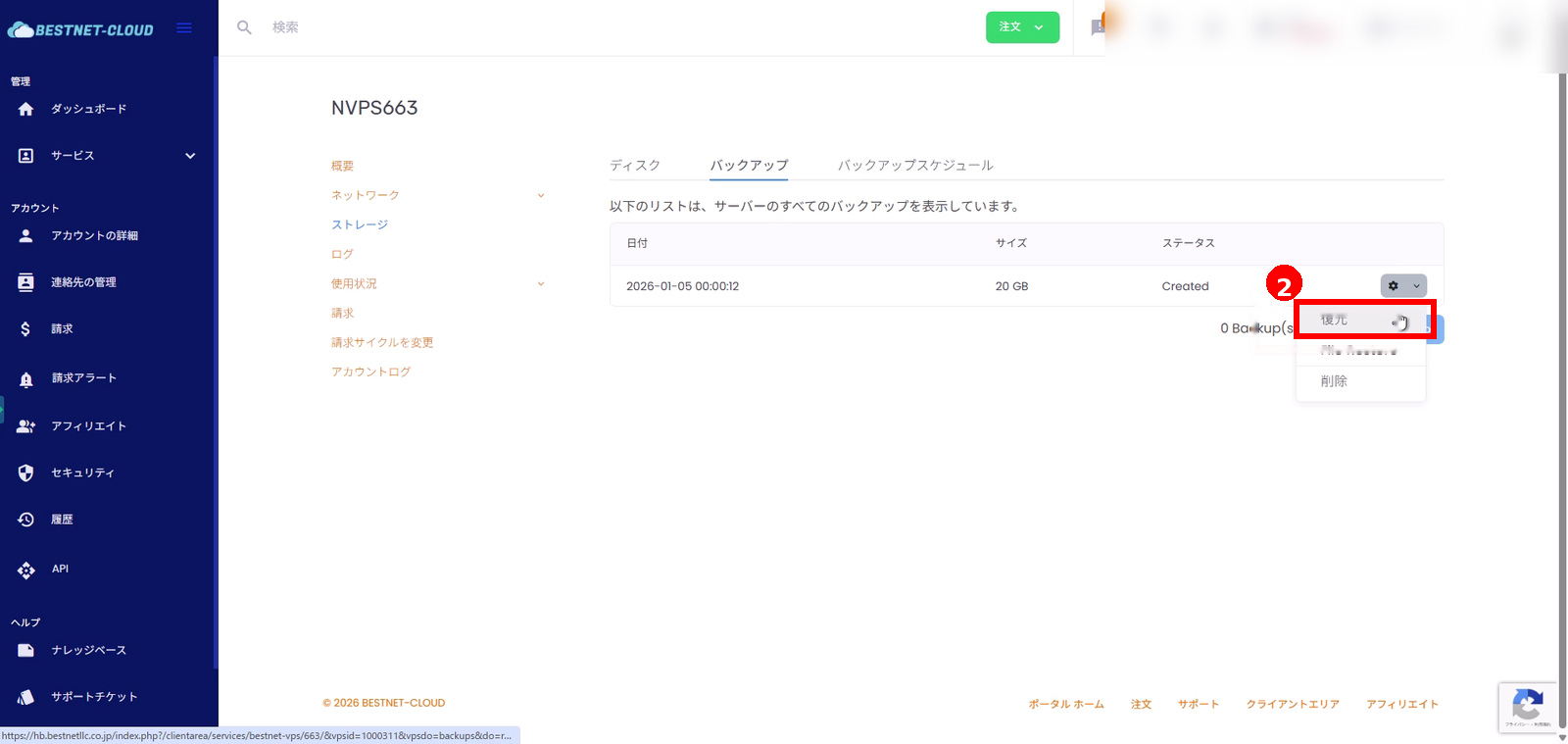
- アクションメニューから 復元 を選択します。
3. 確認ダイアログでOKを押す #
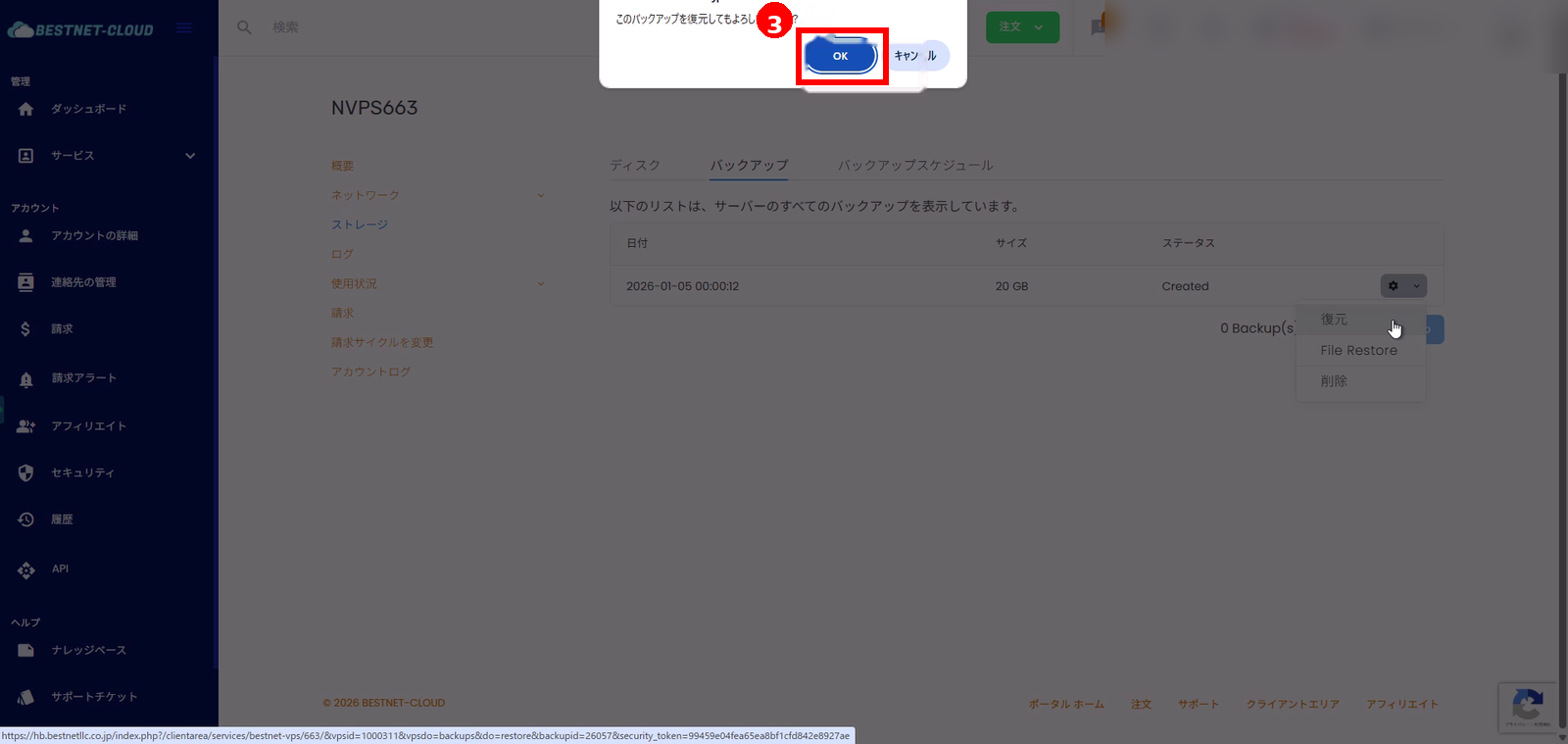
- 「このバックアップを復元してもよろしいですか?」と表示されたら OK をクリックします。
4. 復元(ROLLBACK)処理の進行を確認する #
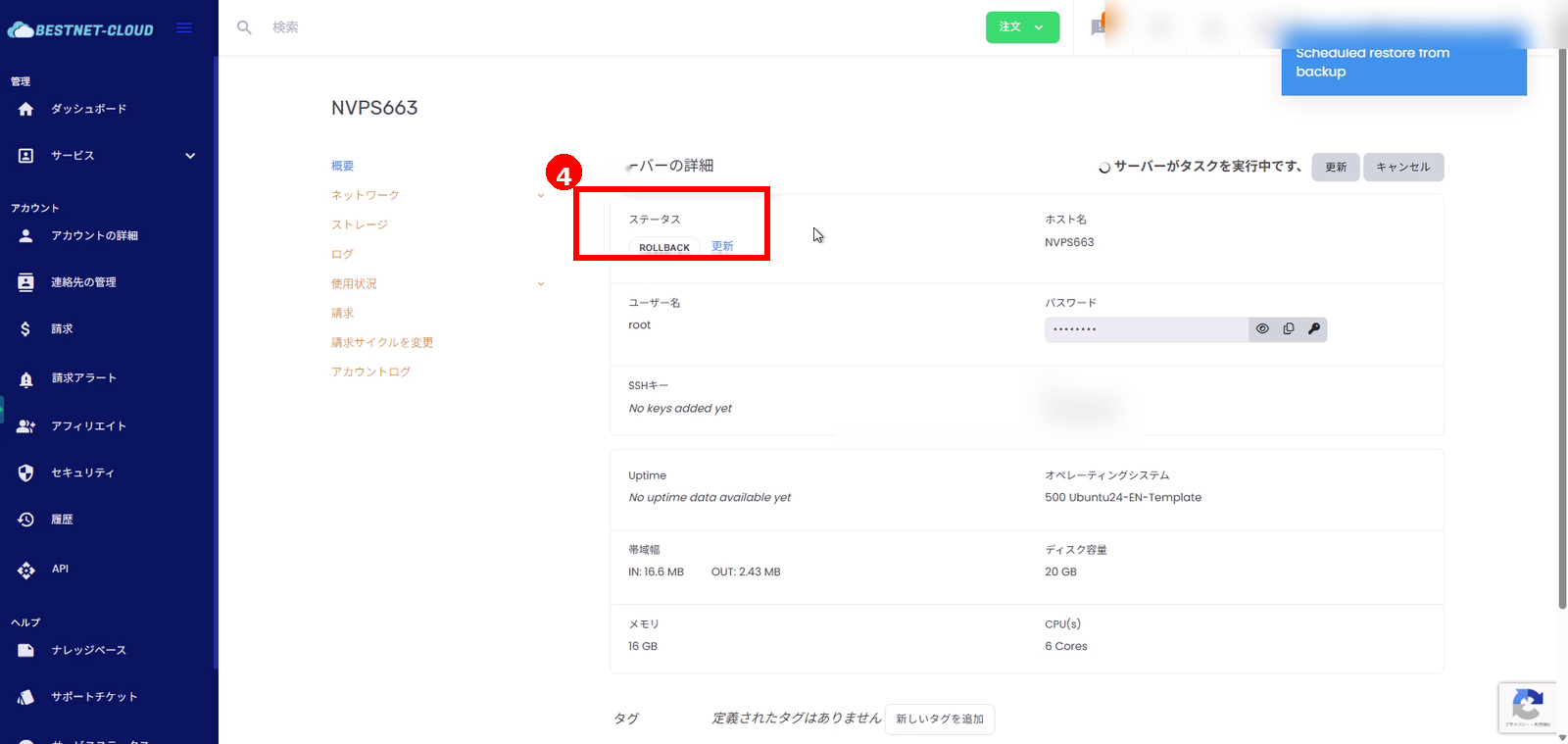
- 復元が受け付けられると、画面右上に「Scheduled restore from backup」などの通知が表示されます。
- サービス詳細のステータスが ROLLBACK になり、「サーバーがタスクを実行中です」と表示されます。
- 必要に応じて 更新 をクリックし、状態が完了するまで待機します。
注意: 「復元」はサーバーのディスク状態をバックアップ時点へ戻すため、復元後の変更内容は失われます。 実施前に影響範囲を確認してください。
バックアップからファイルを取得する(File Restore) #
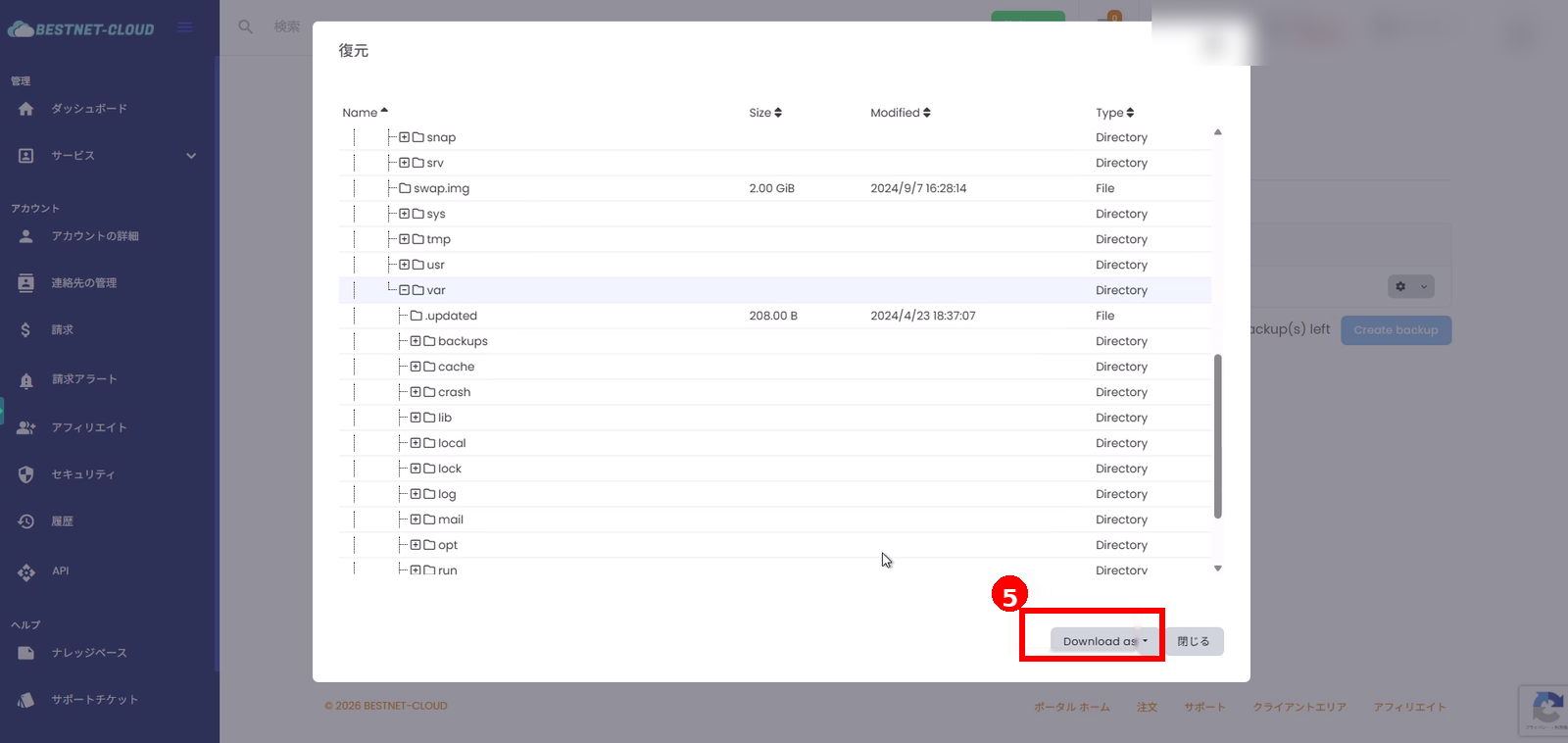
バックアップ全体の復元ではなく、バックアップ内のファイル/ディレクトリを ダウンロードしたい場合は File Restore を使用します。 (画面上では「Download as」でzipダウンロードする流れになっています)
1. File Restore を開く #
- バックアップ タブで対象バックアップの歯車(アクション)をクリックします。
- メニューから File Restore を選択します。
2. 取得したいパスを選び「Download as」でダウンロードする #
- 表示されたツリーから取得したいディレクトリ/ファイルを選択します(例:
/var)。 - 画面右下の Download as をクリックし、ダウンロード(zip)を開始します。
- ブラウザのダウンロード/保存ダイアログに従って保存します。
バックアップスケジュール設定 #
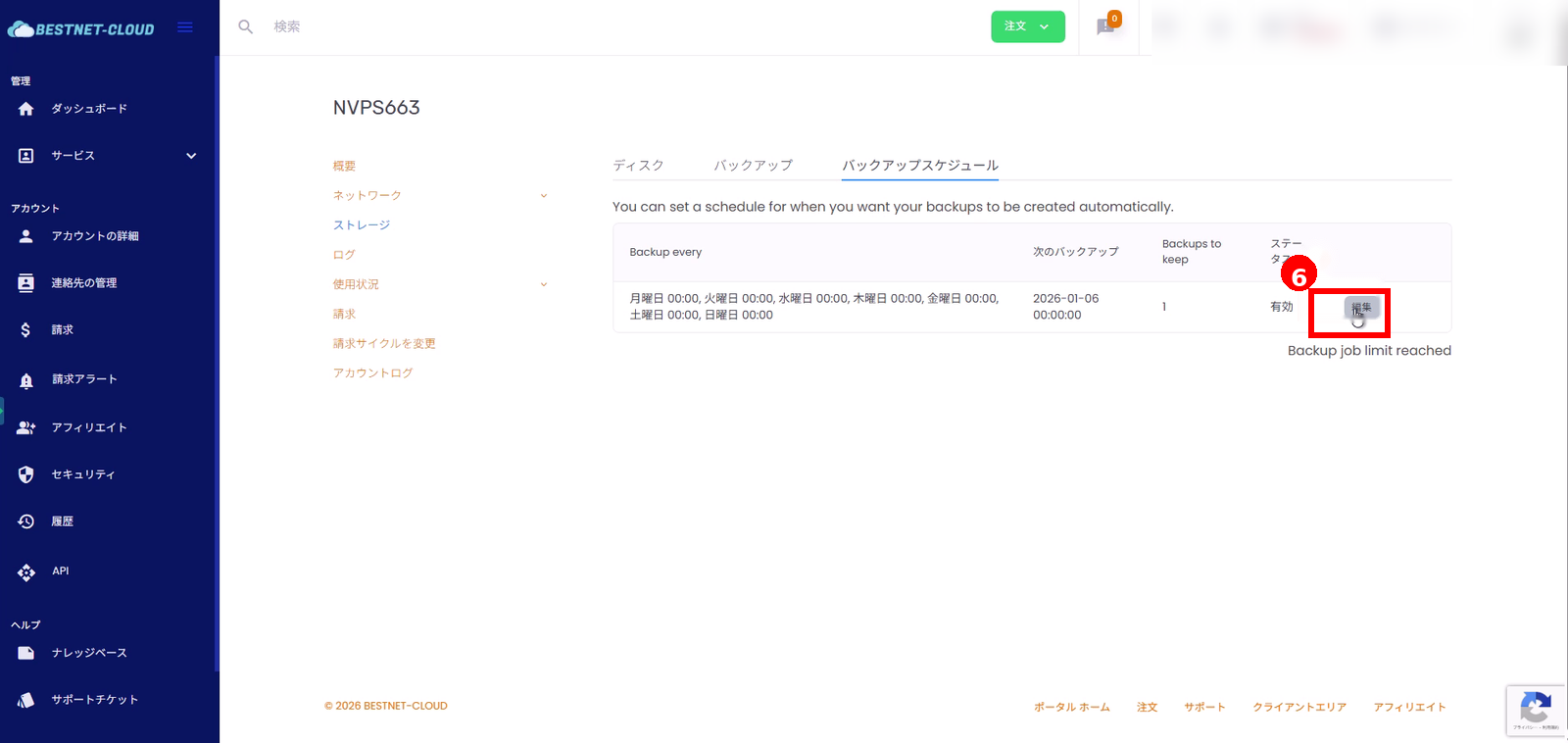
1. バックアップスケジュール画面を開く #
- サービス詳細画面で バックアップスケジュール タブを開きます。
- スケジュール一覧の右側にある 編集 をクリックします。
2. スケジュール内容を入力する #
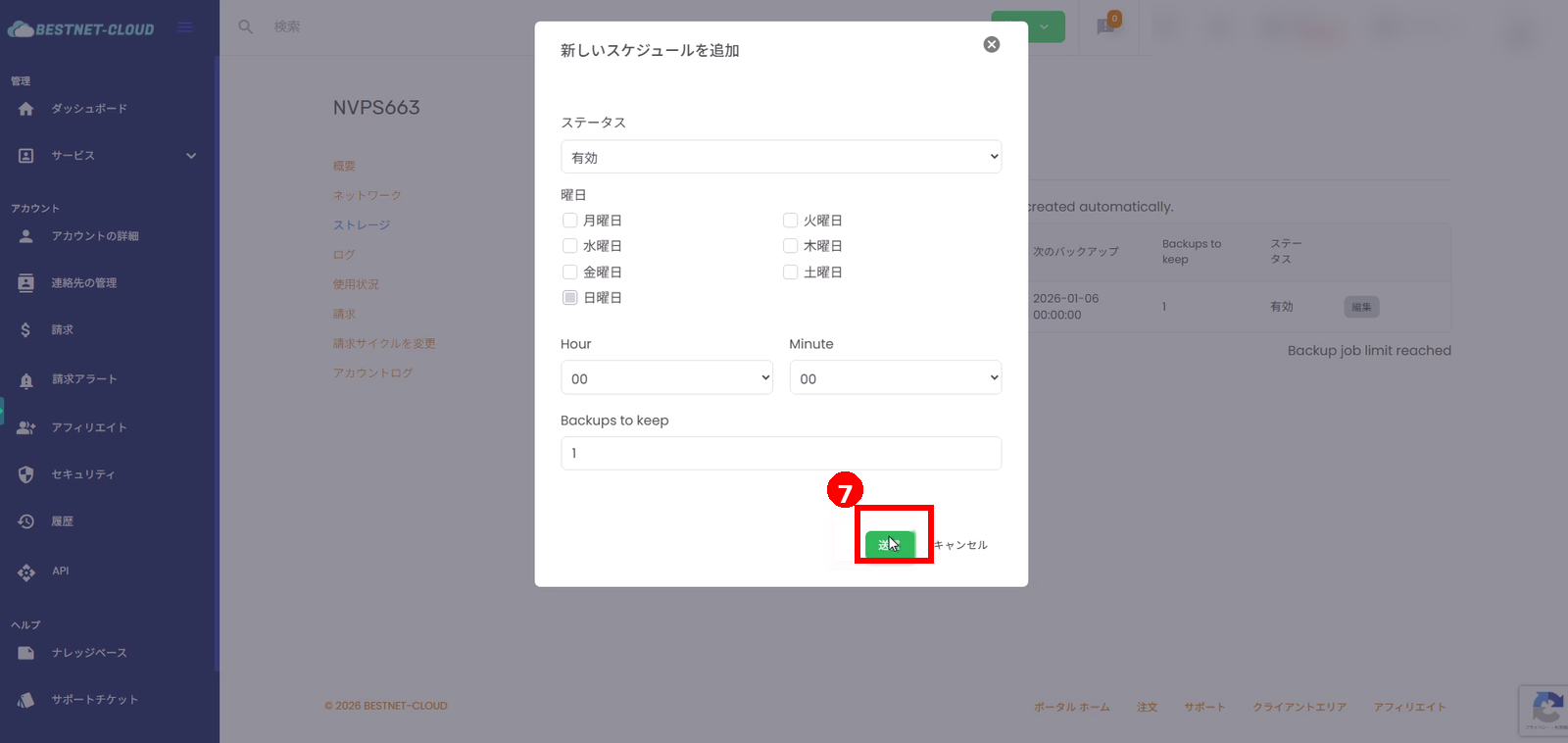
編集画面(モーダル)では、以下を設定します。
- ステータス:有効/無効
- 曜日:自動バックアップを実行する曜日(複数選択可)
- Hour / Minute:実行時刻
- Backups to keep:保持するバックアップ数(実際の削除タイミング等は環境により異なるため、運用に合わせて確認してください)
3. 「送信」で保存する #
- 設定が完了したら 送信 をクリックします。
4. 反映を確認する #
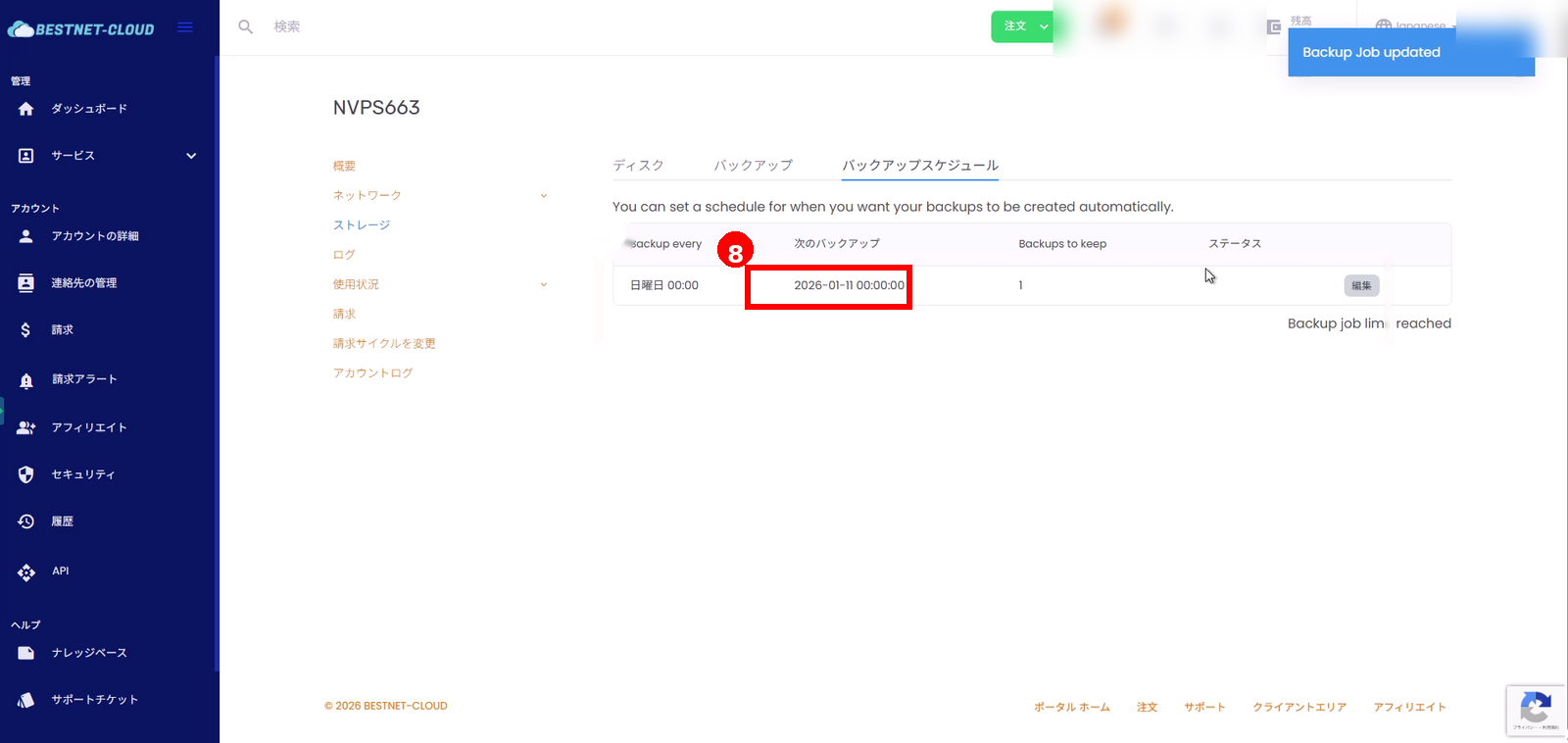
- 「Backup Job updated」などの通知が表示されます。
- 一覧の 次のバックアップ が意図した日時になっていることを確認します。
補足・よくある表示 #
-
Backup job limit reached
契約プランやサーバー側制限によりバックアップジョブの上限に達している可能性があります。 既存バックアップの削除や、サポートへのお問い合わせをご検討ください。 - 復元やバックアップ作成の直後は「サーバーがタスクを実行中です」と表示されることがあります。 状態が変わらない場合は 更新 をクリックして進捗を確認してください。


