
Domain Contacts 設定ガイド
ドメイン連絡先(Domain Contacts)を変更する方法 #
クライアントポータルから、対象ドメインの Domain Contacts (Registrant Contact / Administrative Contact / Technical Contact / Billing Contact)を変更する手順です。
本手順書では、ドメイン連絡先の呼称は必ず英語 (Registrant Contact など)で表記します。
概要 #
ドメイン詳細画面の「連絡先情報」から、各種 Domain Contacts を変更できます。 入力時は、氏名・住所・会社名などを 英語(ローマ字) で登録してください。
事前準備 #
- クライアントポータルにログインしていること
- 対象ドメインがポータルの「ドメイン」一覧に表示されていること
- 入力する連絡先情報(氏名・住所・会社名など)を 英語(ローマ字) で用意していること
操作手順 #
1「ドメイン」一覧を開く #
左メニューから 「ドメイン」 を開き、ドメイン一覧画面を表示します。
2変更したいドメインの詳細を開く #
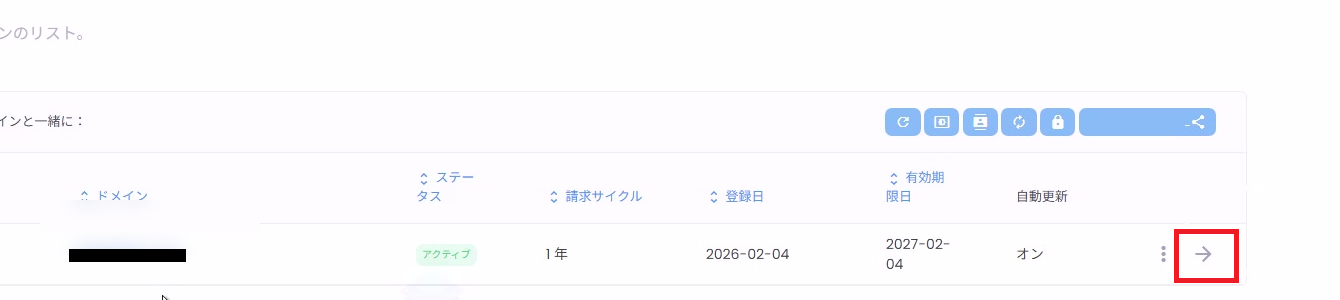
ドメイン一覧で、対象ドメイン行の右端にある 矢印(→) をクリックして詳細画面を開きます。
3「連絡先情報」を開く #
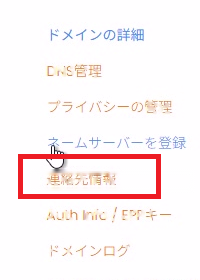
ドメイン詳細画面の左側メニュー(「ドメインの詳細」)から 「連絡先情報」 をクリックします。
4Registrant Contact(登録者の連絡先)を設定する #
「連絡先情報」セクションの Registrant Contact (画面上では「登録者の連絡先」)で、設定方法を選びます。
- Custom(カスタム):フォームへ手入力して設定
- Use an existing contact(以下の連絡先のいずれかを使用):ドロップダウンから既存連絡先を選択
手入力する場合は、以下の項目を 英語(ローマ字) で入力します。
- First Name / Last Name(名 / 姓)
- Company Name(会社名)
- Email Address(メールアドレス)
- Address / City / State(住所 / 市区町村 / 都道府県)
- Postal Code(郵便番号)
- Country(国)
- Phone(電話)

5Administrative Contact / Technical Contact を設定する #
続いて Administrative Contact(管理者連絡先)および Technical Contact(技術連絡先)を設定します。
各連絡先タイプで選択できる設定方法
- Custom(カスタム):フォームへ手入力
- Same as Registrant(登録者と同じ):Registrant Contact と同一内容を使用
- Use an existing contact(以下の連絡先のいずれかを使用):既存連絡先を選択

6Billing Contact(請求連絡先)を設定する #
Billing Contact(請求連絡先)も同様に設定します。
- Custom(カスタム):フォームへ手入力
- Same as Registrant(登録者と同じ):Registrant Contact と同一内容を使用
- Use an existing contact(以下の連絡先のいずれかを使用):既存連絡先を選択

7変更を保存する #
すべての連絡先 (Registrant Contact / Administrative Contact / Technical Contact / Billing Contact)を設定したら、 画面下部の 「変更を保存」 をクリックします。

補足・注意点 #
- 「Use an existing contact(以下の連絡先のいずれかを使用)」で選択できる連絡先は、 アカウント側の 「連絡先の管理」 に登録されている情報が利用されます。
- レジストリ(TLD)によっては、連絡先変更に制限がある場合があります。 保存後にエラーが表示された場合は、入力内容 (英語表記・必須項目)を見直してください。
- 変更内容の反映には時間がかかる場合があります。


