
ドメイン登録ガイド
クライアントポータルから新規ドメインを申込(登録)する手順を説明します。 画面はサンプルです。
概要 #
本手順書では、クライアントポータルから新規ドメインを申込(登録)する手順を説明します。 申込時は、注文画面やドメイン登録情報に使用する氏名・住所・会社名などを 英語(半角英数字) で入力してください。
事前準備 #
- クライアントポータルにログインしていること
- 取得したいドメイン名(例:
example.com)を決めていること - 注文(チェックアウト)時の連絡先情報(氏名・住所・会社名など)は英語(半角英数字)で入力できるよう準備しておくこと
重要
注文画面の「クライアント情報」や「ドメインの連絡先」に入力される登録者情報(WHOIS / Registrant)は、 英語(ローマ字・半角英数字) で記載してください。
日本語のまま登録すると、レジストラ側の要件により登録エラーになる場合があります。
入力例
- Name:
Taro Suzuki - Address:
1-1-1 Otemachi, Chiyoda-ku - City:
Tokyo/ State:Tokyo/ Postal Code:100-0004 - Country:
Japan
ドメイン申込手順 #
1ドメイン検索画面を開く #
クライアントポータルの「ドメイン」メニューから 「一括ドメイン検索」 を開きます。
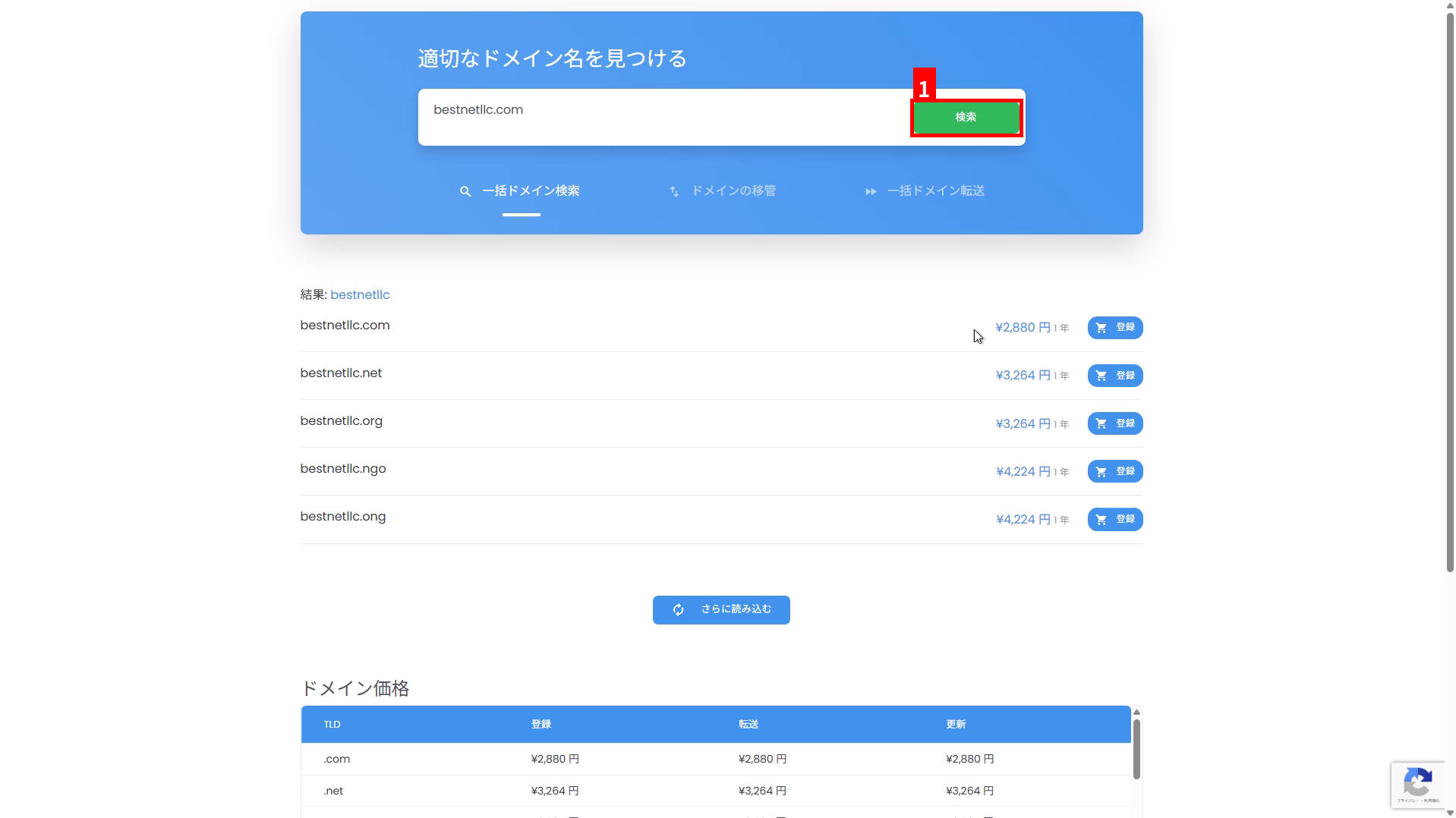
2希望するドメイン名を入力して検索する #
- 検索欄に取得したいドメイン名(例:
example.com)を入力します。 - 「検索」をクリックします(①)。
3検索結果から希望のTLDを選び「登録」をクリックする #
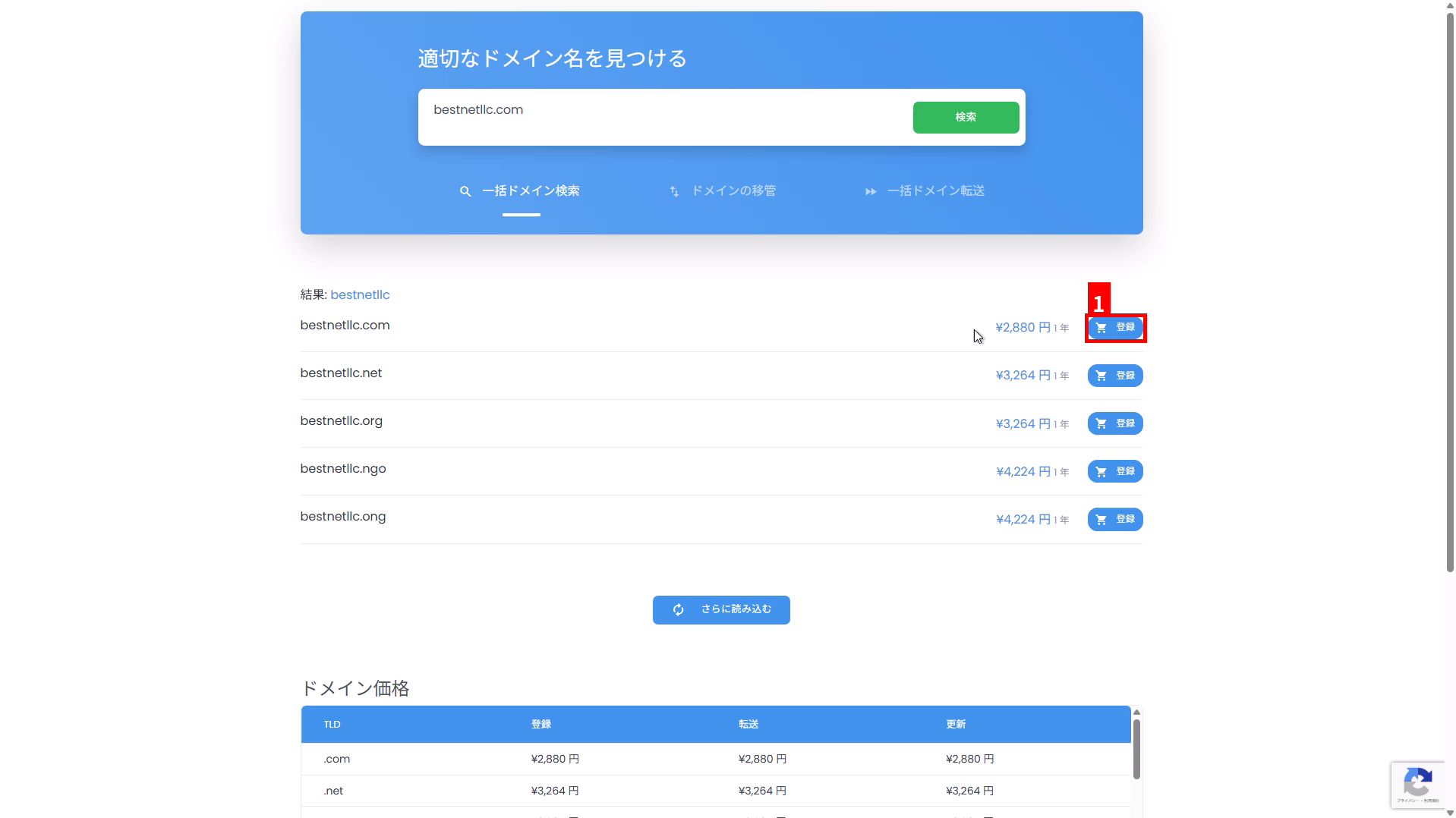
- 検索結果に表示された候補から、取得したいドメイン(TLD)を選びます。
- 該当行の「登録」をクリックします(①)。
4「選択したドメインを注文する」をクリックする #
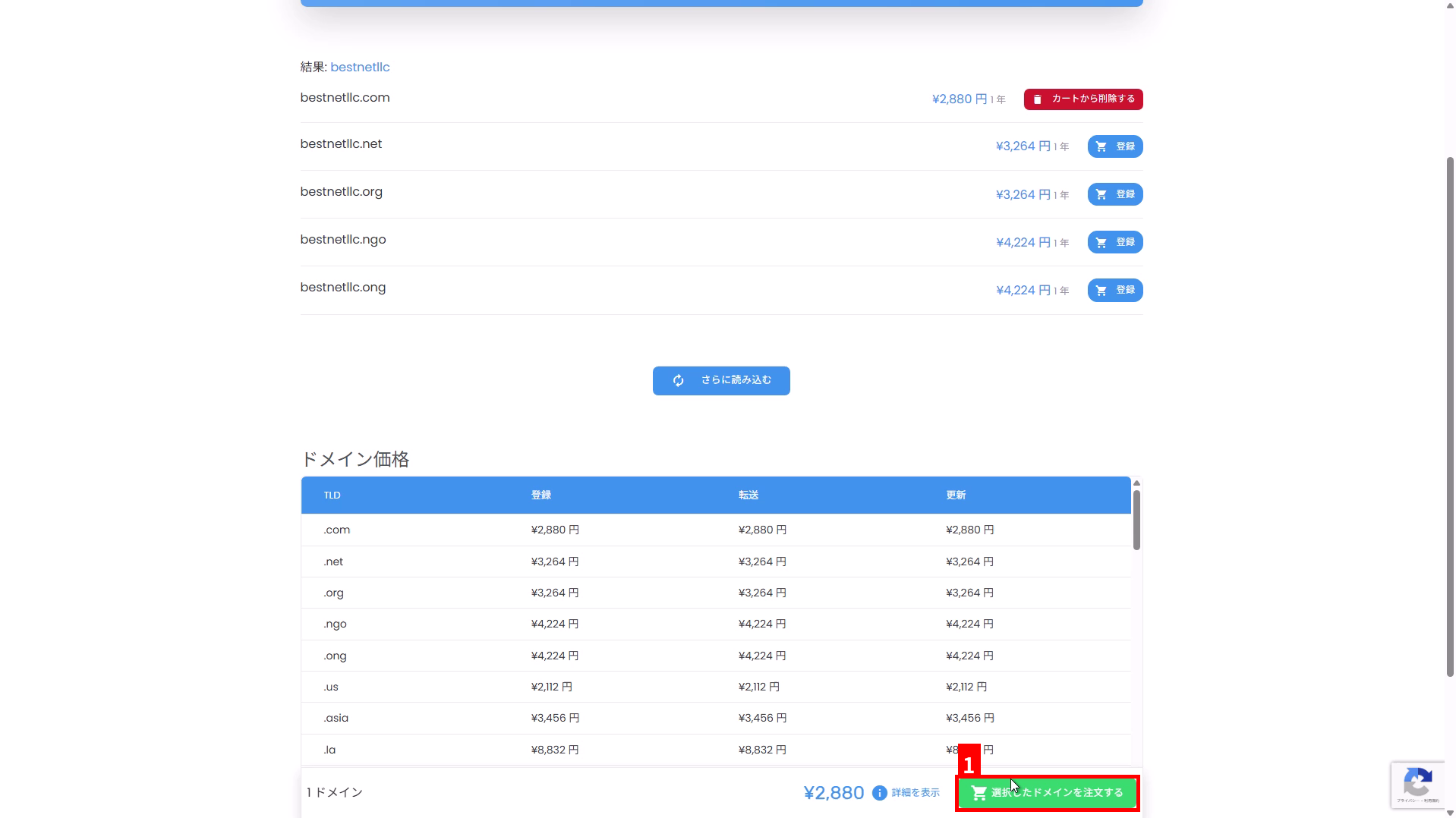
画面右下に表示される 「選択したドメインを注文する」 をクリックします(①)。
5ドメインの構成を確認・設定する #
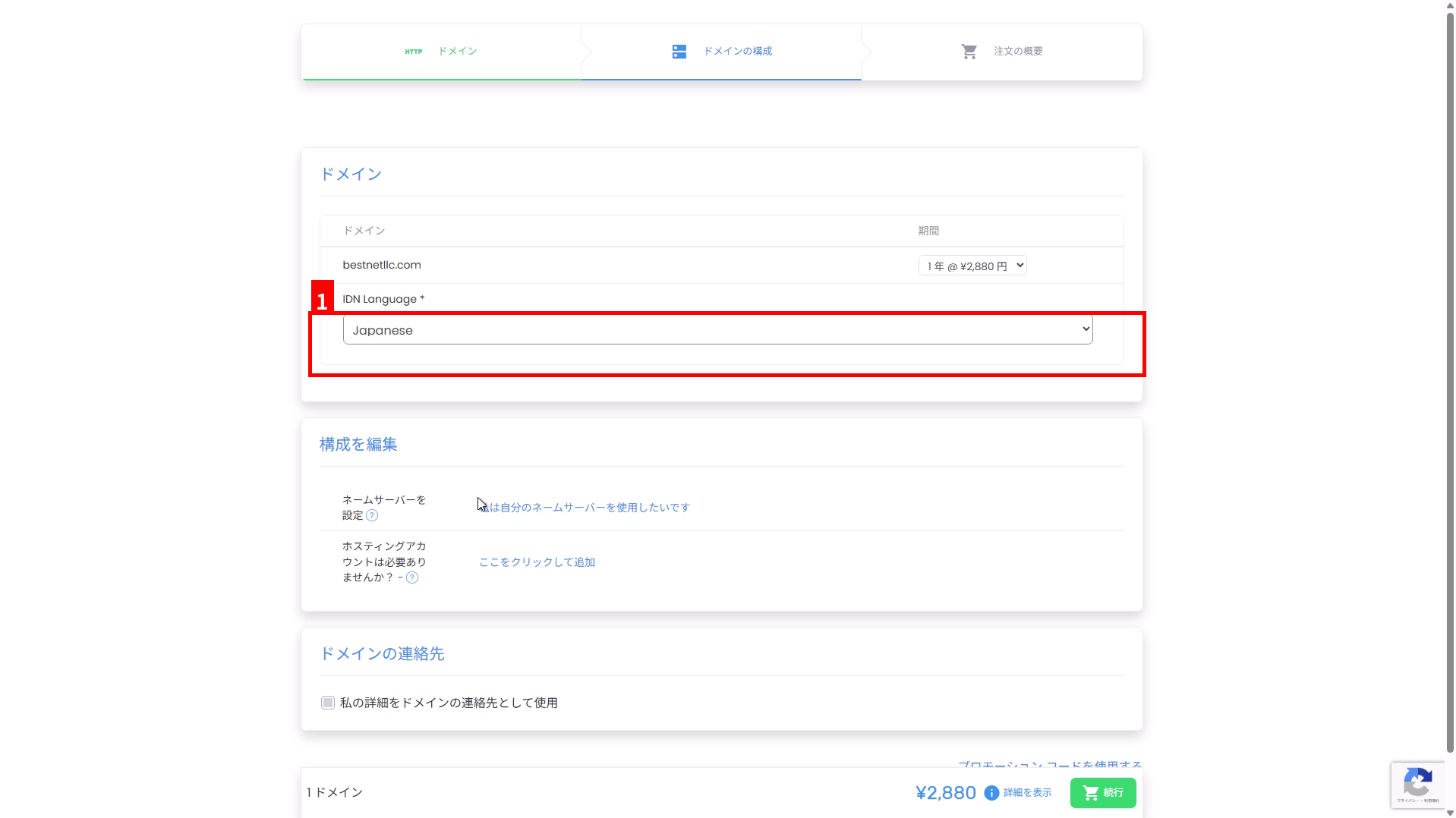
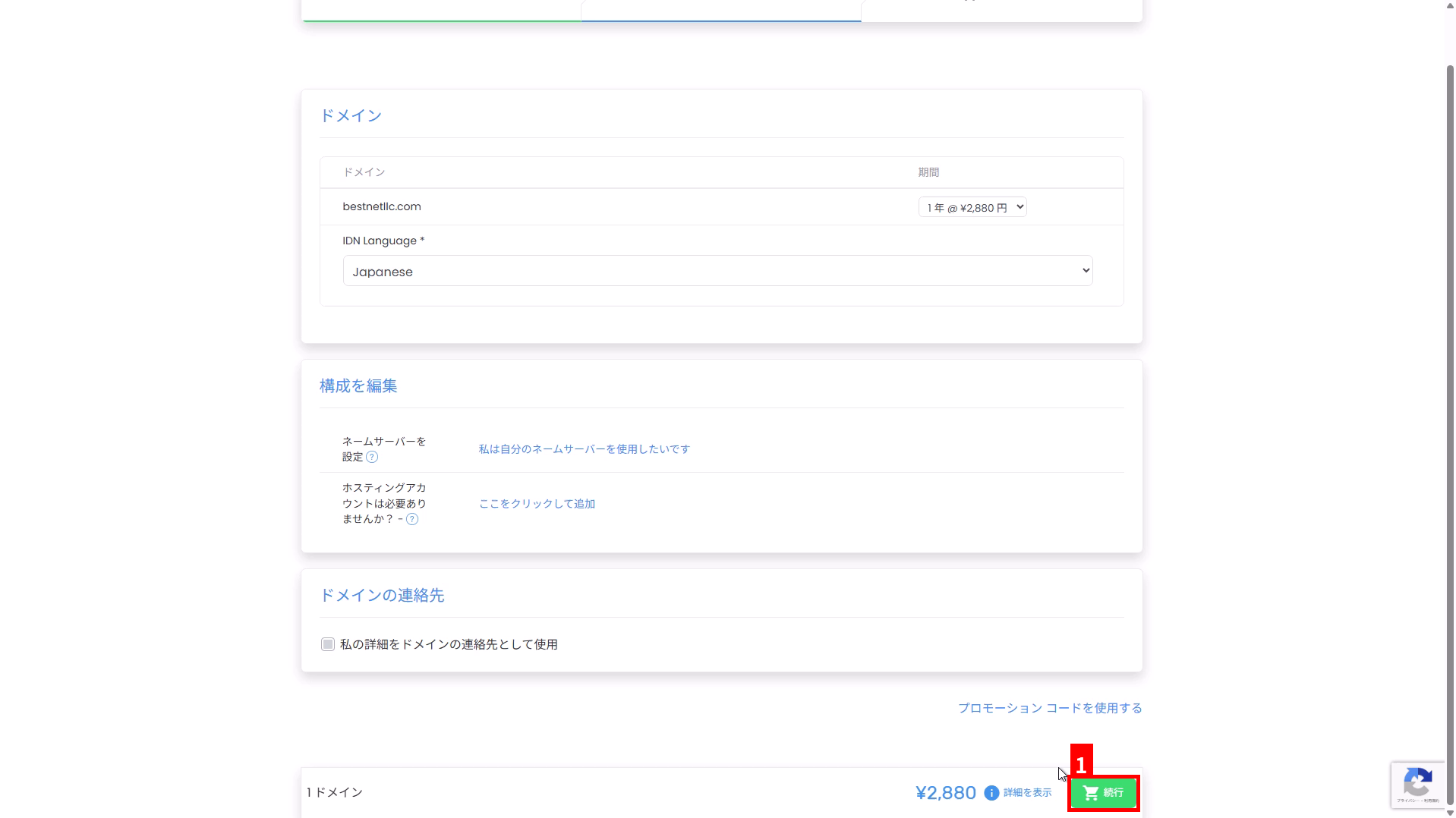
「ドメインの構成」画面で、登録期間・IDN設定・ネームサーバー・連絡先情報などを確認します。
- 期間:1年など、希望する登録期間を選択します。
- IDN Language:日本語ドメイン(例:
例え.テスト)など IDN を扱う場合は、対象言語を選択します(①)。英数字のドメインのみを登録する場合は、通常は変更不要です。 - ネームサーバー:独自のネームサーバーを利用する場合は、「私は自分のネームサーバーを使用したいです」から設定します。
- ドメインの連絡先:「私の詳細をドメインの連絡先として使用」を利用する場合でも、登録情報として使用される氏名・住所・会社名などは 英語(半角英数字) になっていることを確認してください。
6「続行」をクリックして注文概要へ進む #
設定が完了したら、画面右下の 「続行」 をクリックします(①)。
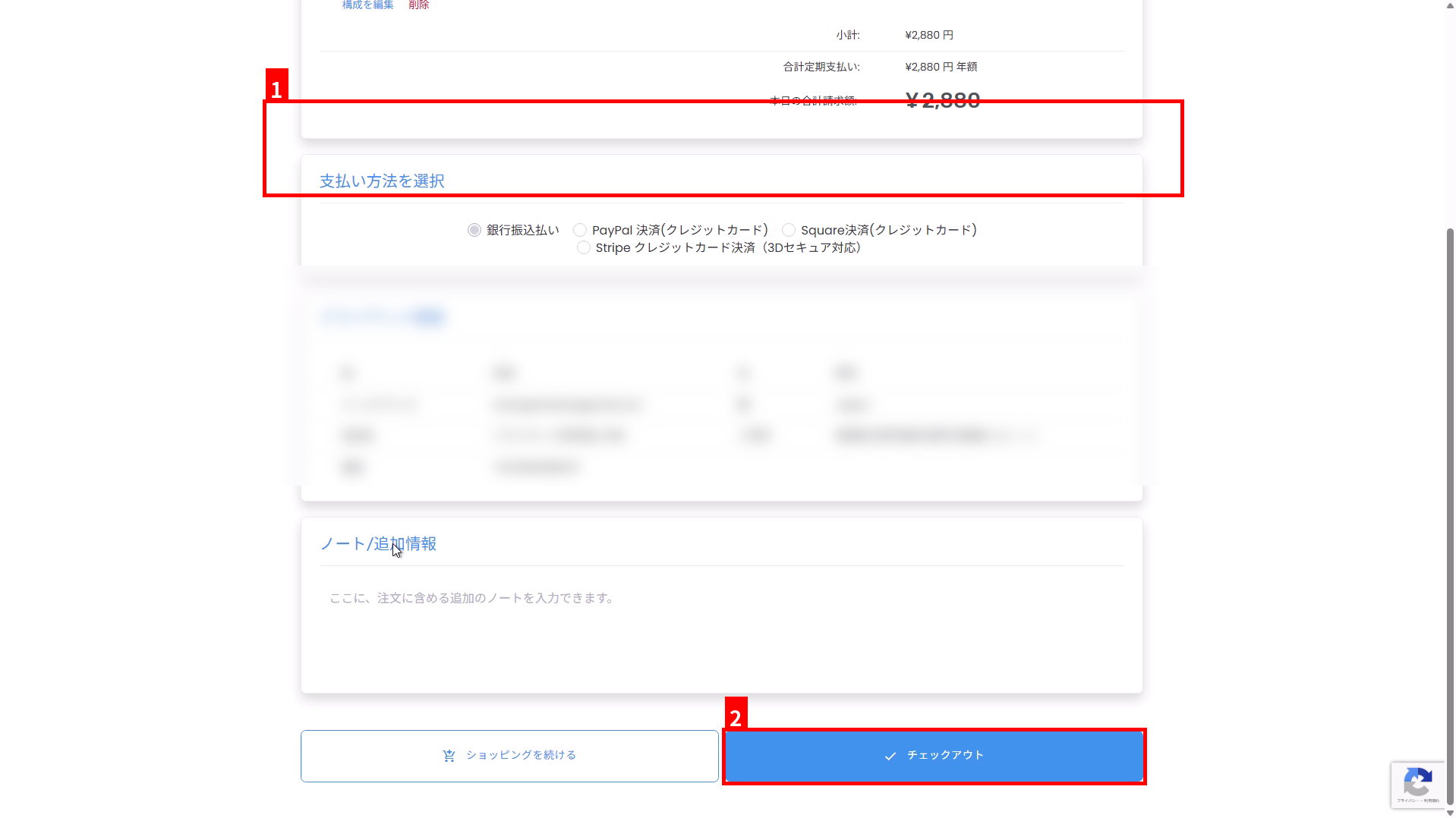
7支払い方法とクライアント情報を確認し「チェックアウト」を実行する #
- 「支払い方法を選択」で、希望の支払い方法を選びます(①)。
- 「クライアント情報」に表示される氏名・住所などが 英語(半角英数字) になっているか確認します。日本語表記になっている場合は、チェックアウト前にアカウント情報(連絡先情報)を英語表記へ修正してください。
- 画面下部の「チェックアウト」をクリックします(②)。
支払い(請求書)の確認 #
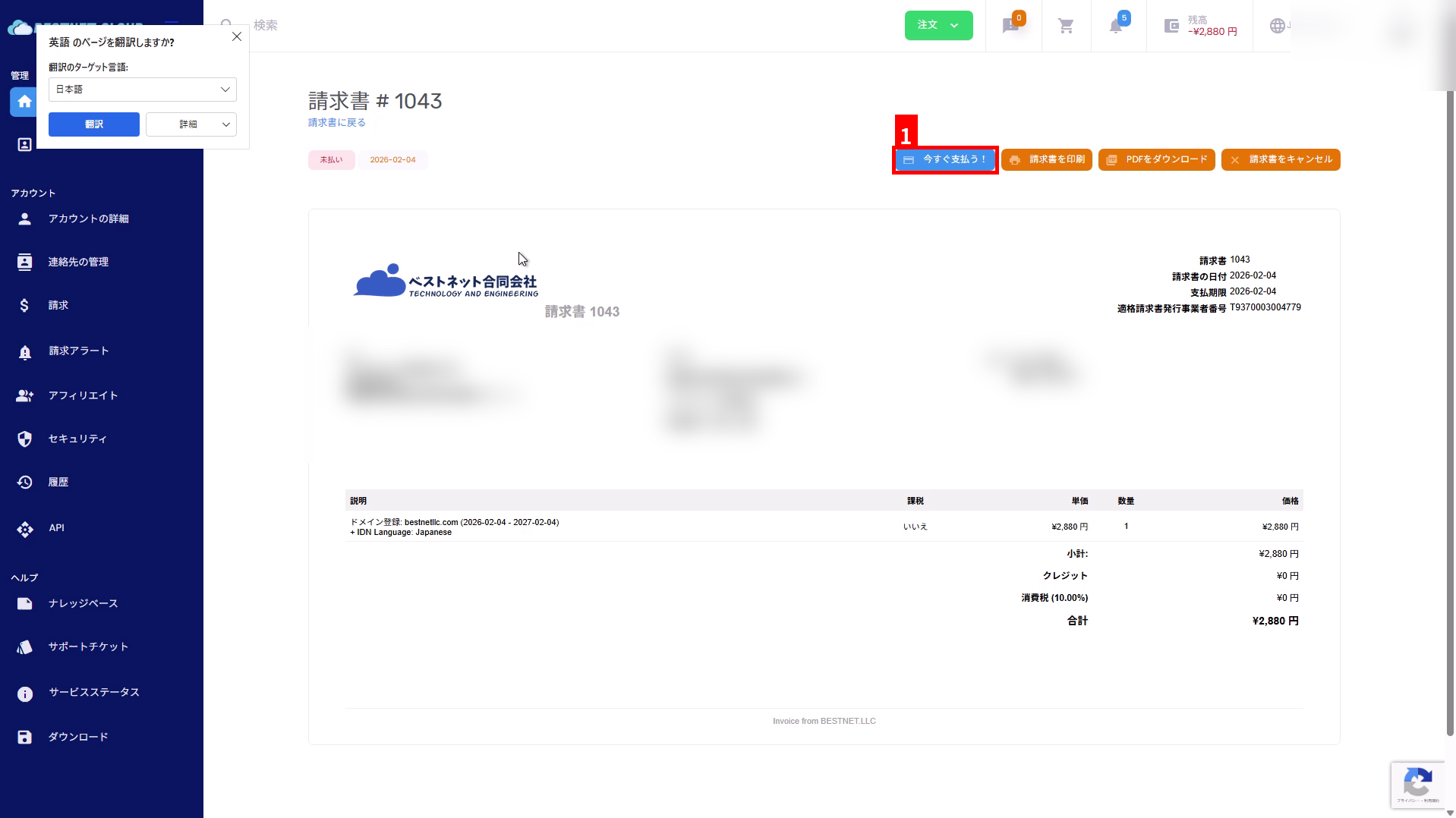
8請求書を確認し「今すぐ支払う!」をクリックする #
チェックアウト後、請求書(Invoice)が発行されます。 請求書画面で 「今すぐ支払う!」 をクリックします(①)。
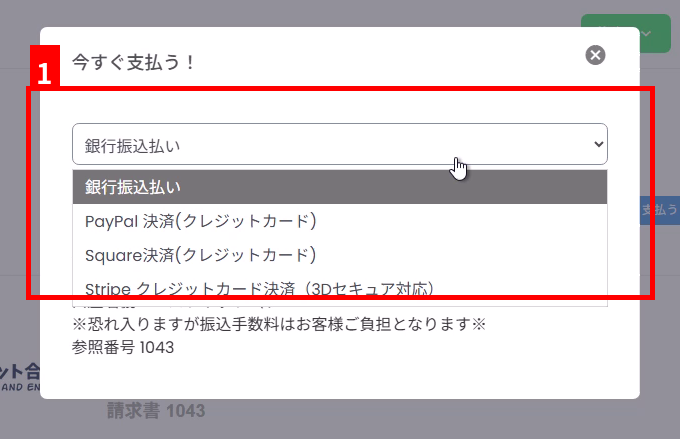
9支払い方法を選択し、案内に従って支払う #
表示されるモーダルで支払い方法を選択します(①)。 銀行振込の場合は、画面に表示される銀行口座情報と参照番号を確認し、指定口座へお振込みください。
申込後の確認 #
10ドメインがアクティブになっていることを確認する #
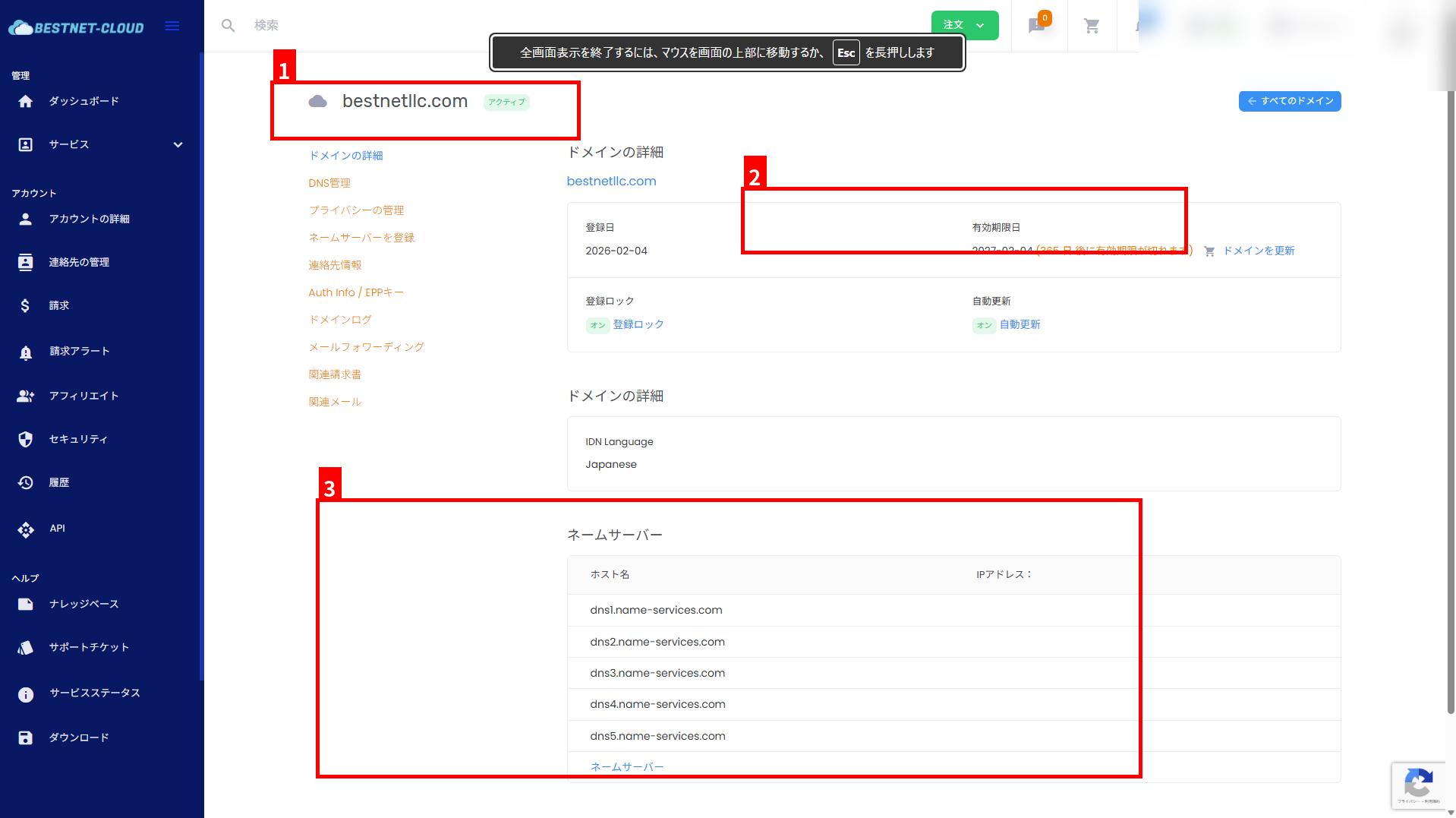
決済・処理完了後、ドメイン管理画面でステータスや有効期限、ネームサーバー設定を確認します。
- ドメイン名とステータス(例:アクティブ)を確認します(①)。
- 有効期限日(更新期限)を確認します(②)。
- ネームサーバーの設定が期待通りか確認します(③)。
よくある注意点 #
- 連絡先情報は英語表記: 登録者情報に日本語が含まれると、レジストラ要件により登録が失敗することがあります。注文前に必ず英語表記を確認してください。
- 決済完了までステータスが更新されない場合: 銀行振込の場合、入金確認後に処理されるため反映まで時間差が出ることがあります。
- 取得済みドメイン: 既に取得されているドメインは登録できません。別のTLDやドメイン名をご検討ください。


