
概要 #
クライアントポータル(画面例:BESTNET-CLOUD)で、既存のテンプレートを利用して 新しいサーバー(仮想マシン)を作成する手順です。
ご確認ください: 本手順書は生成AI等を活用して作成しているため、画面キャプチャ内の注釈(矢印・枠・番号等)の位置が、 実際の画面とわずかにずれて表示される場合があります。操作時は、画面表示や文面の内容を優先してご確認ください。
事前準備 #
- クライアントポータルにログインできること
- 利用するテンプレート(例:
Private配下のテンプレート)が作成済みで、利用権限があること - SSHキーでログインしたい場合は、あらかじめSSHキーを登録しておくこと(画面の「SSHキーの管理」から登録可能)
手順 #
1. 「新しいサーバーを追加」を開く #
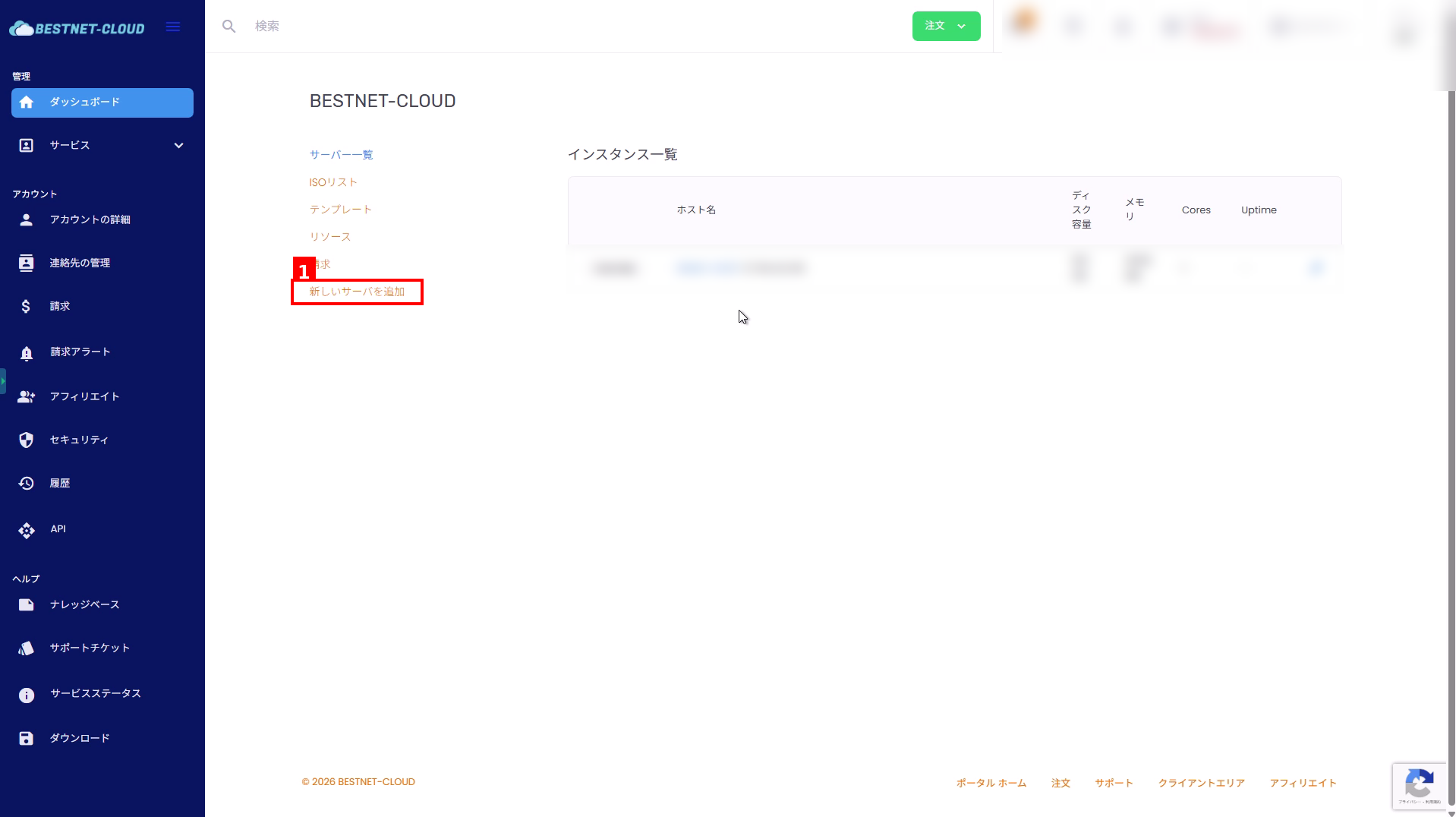
- クライアントポータルの「サーバー一覧(インスタンス一覧)」を開きます。
- 左側メニュー内の「新しいサーバーを追加」をクリックします。
2. ホスト名とパスワードを入力する #
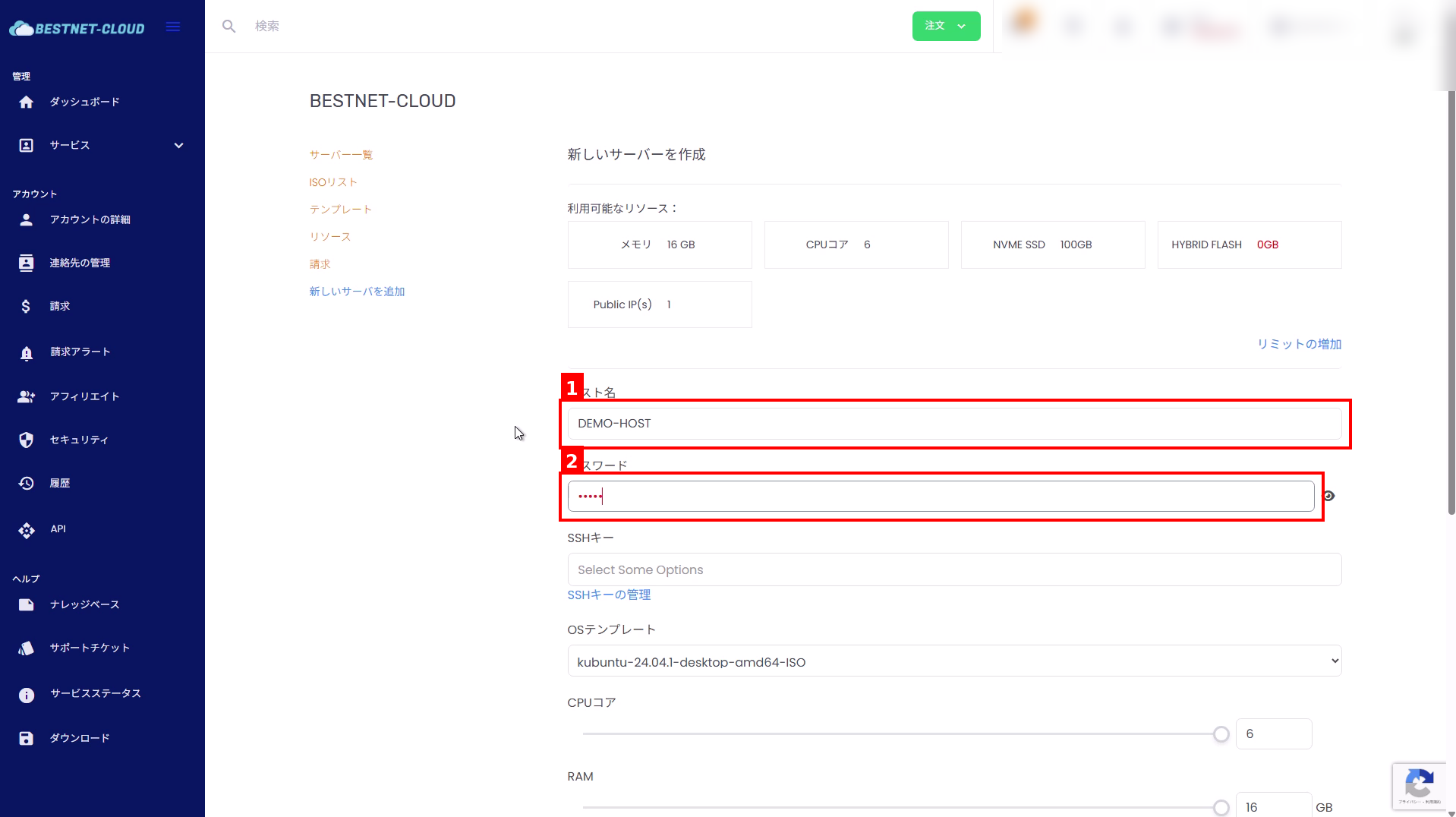
- ホスト名を入力します(例:
DEMO-HOST)。 - パスワードを入力します。
パスワードは第三者に推測されにくいものを設定してください。
3. SSHキーを選択する #
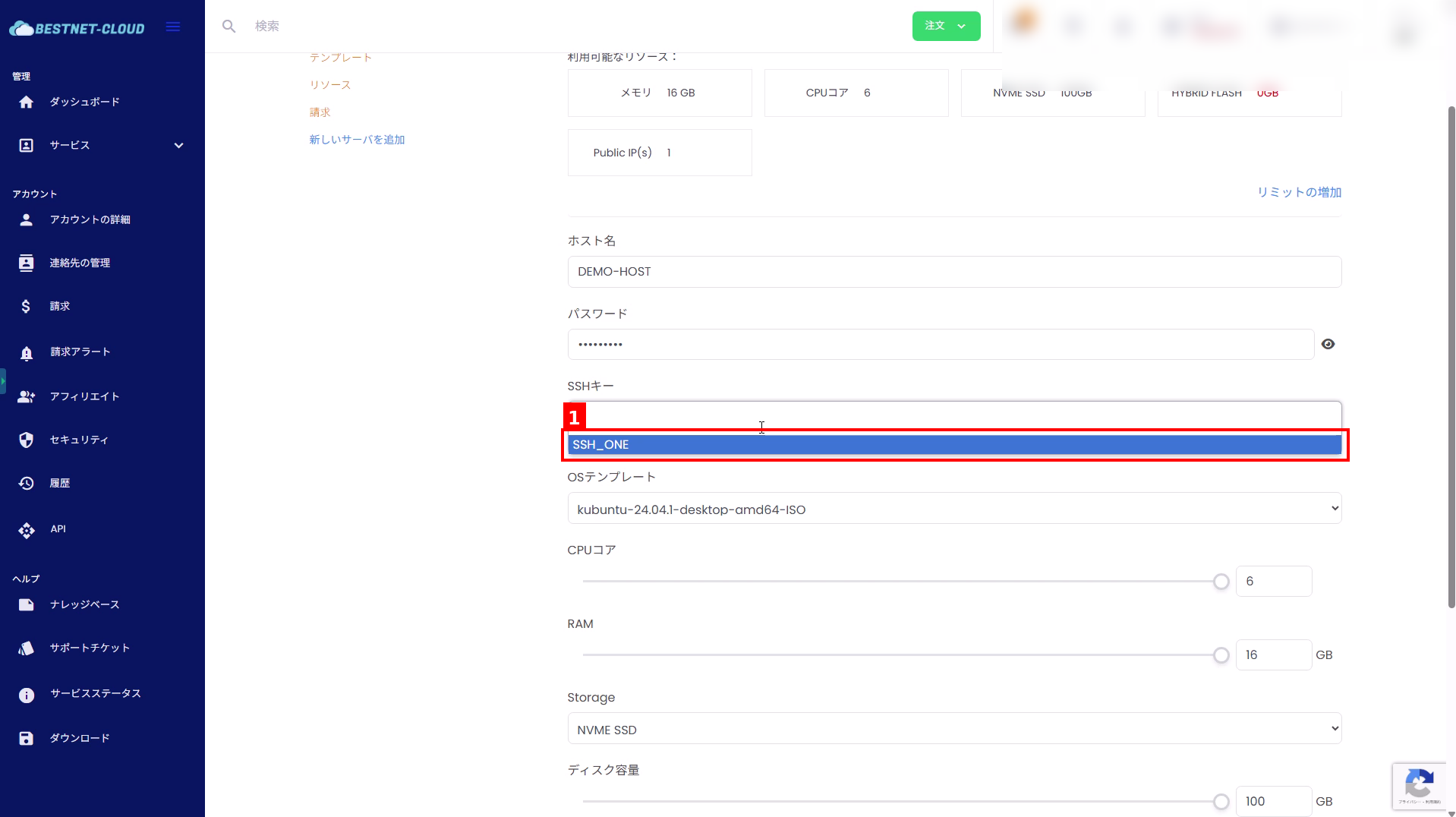
- 「SSHキー」をクリックし、登録済みのキーを選択します(例:
SSH_ONE)。
SSHキーを選べない場合は、「SSHキーの管理」から事前にキーを登録してください。
4. テンプレートを選択する #
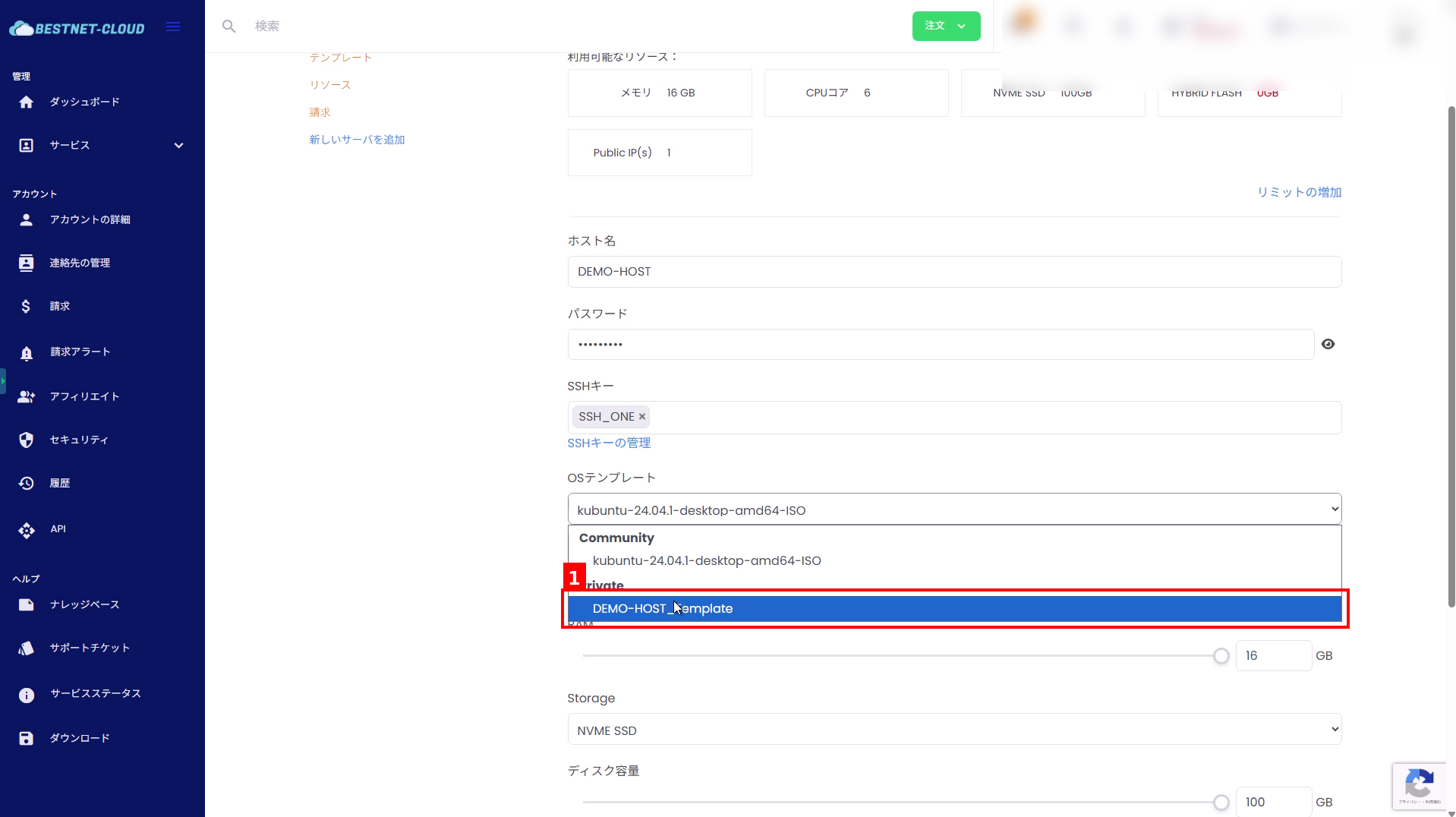
- 「OSテンプレート」をクリックします。
- 一覧のうち Private 配下に表示されるテンプレートを選択します(例:
DEMO-HOST_Template)。
テンプレートから作成したい場合は、ISO(Community)ではなく、Private のテンプレートを選択してください。
5. リソースとネットワークを設定する #
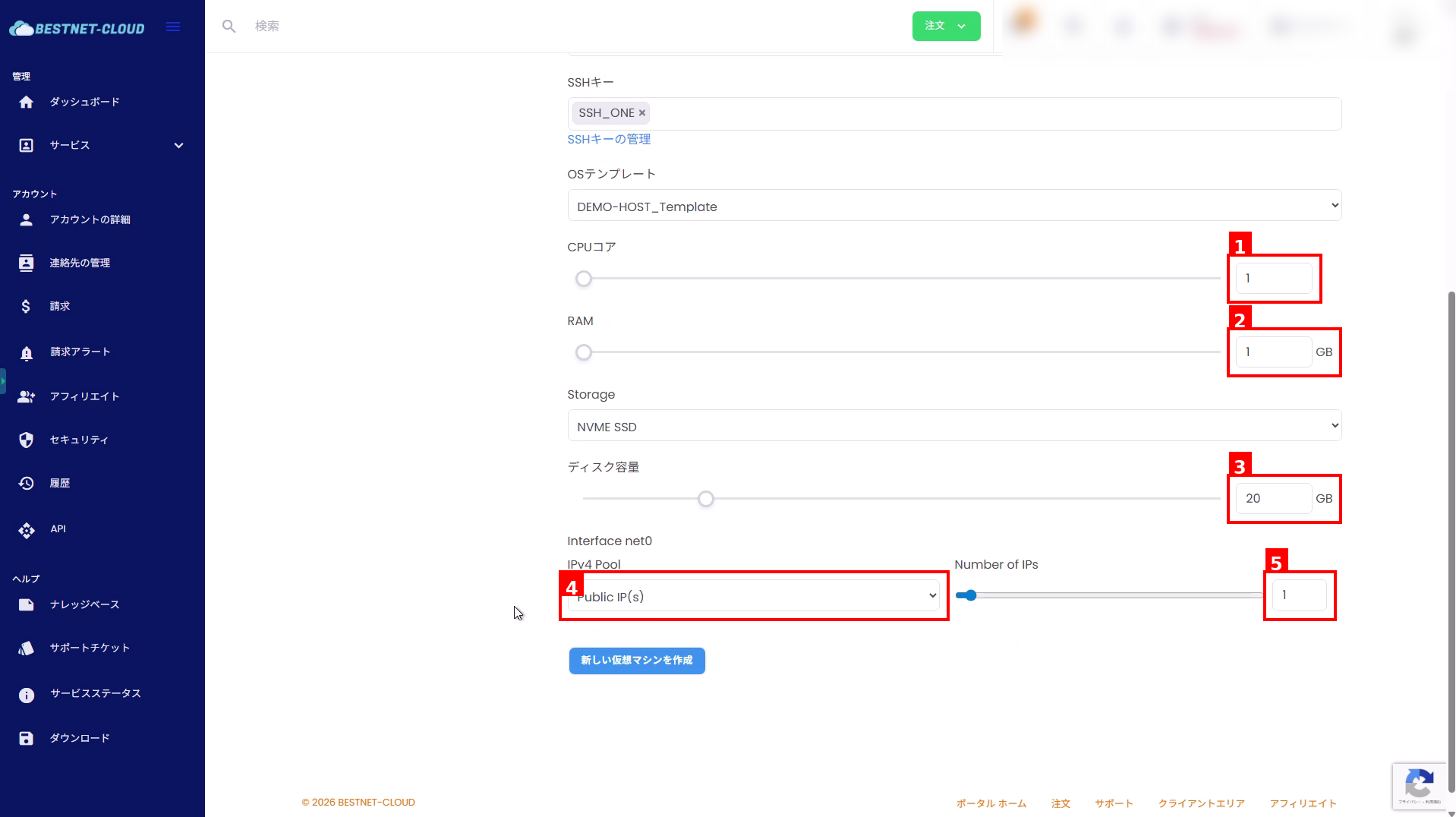
- CPUコアを設定します。
- RAMを設定します。
- ディスク容量を設定します。
- 「Interface net0」のIPv4 Poolを選択します(例:
Public IP(s))。 - 必要に応じてNumber of IPs(IP数)を設定します。
設定可能な上限は、画面上部の「利用可能なリソース」や契約内容により変わります。 テンプレートの仕様により、作成後に一部の値がテンプレート側の設定に合わせて反映される場合があります。
6. 仮想マシンを作成する #
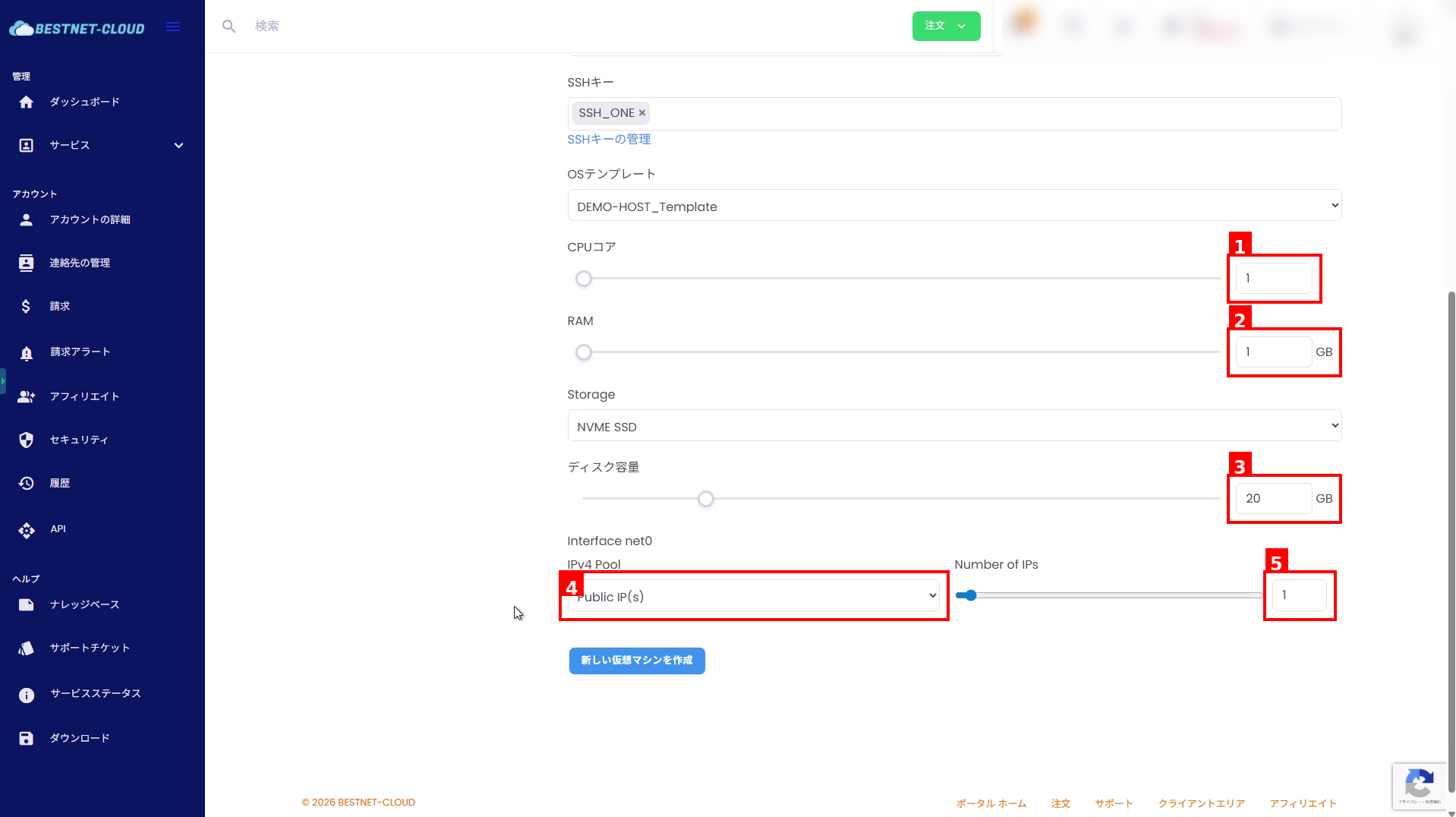
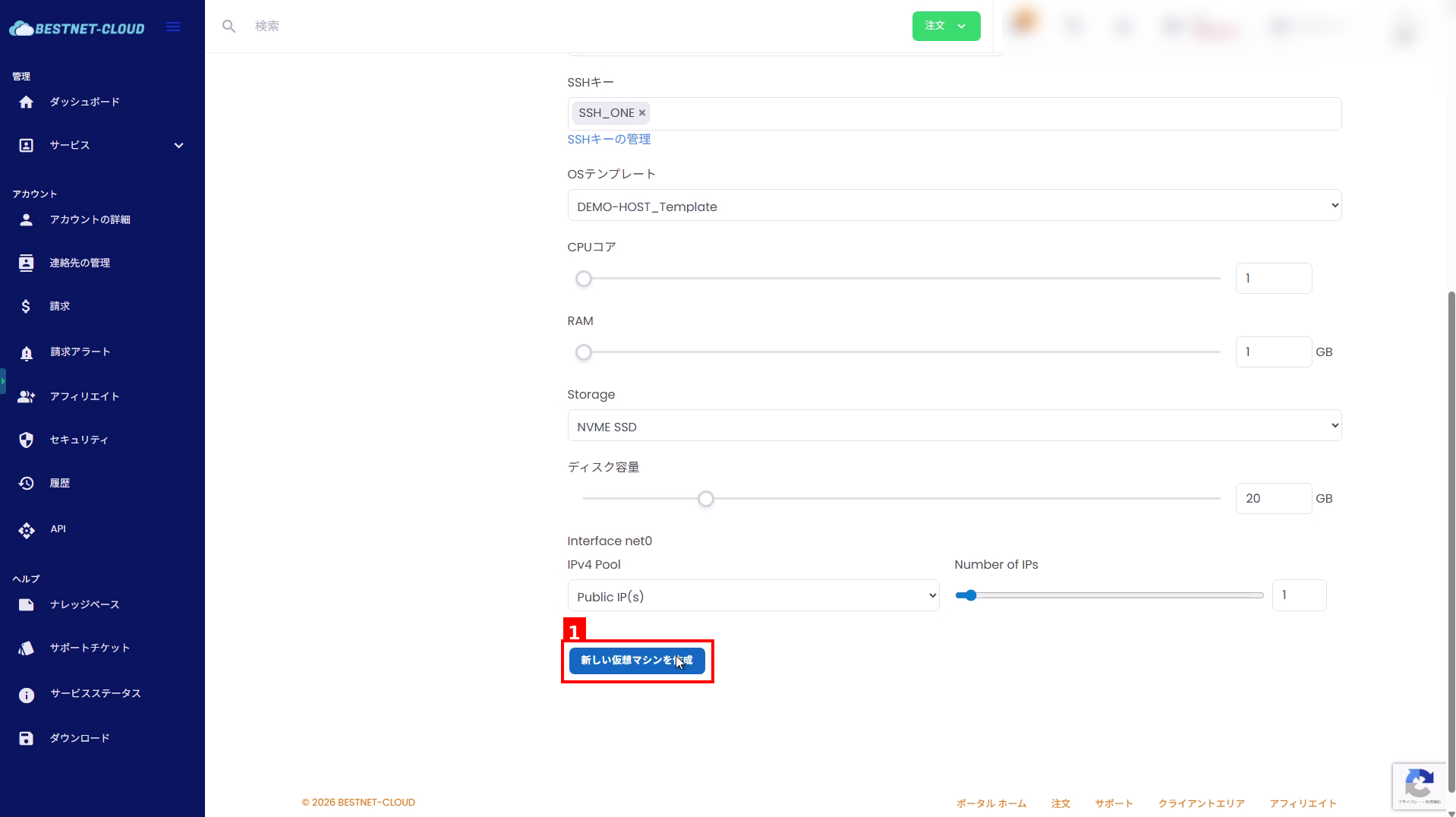
- 画面下部の「新しい仮想マシンを作成」をクリックします。
7. 作成状況を確認する #
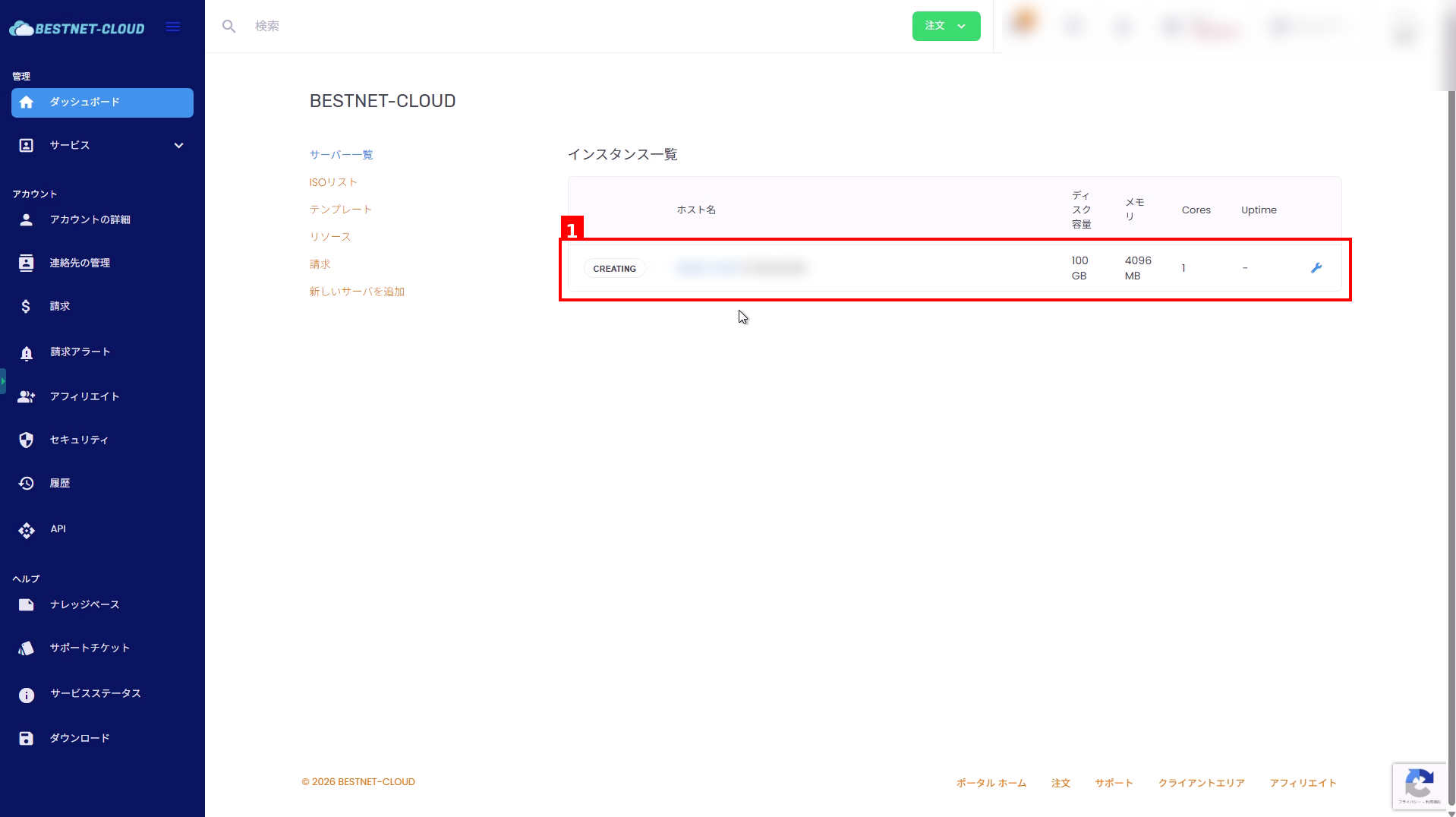
- 「サーバー一覧(インスタンス一覧)」に戻ると、作成したインスタンスが表示されます。
- ステータスが CREATING の間は作成中です。完了までしばらく待ち、必要に応じて画面を更新してください。
補足・トラブルシューティング #
テンプレートが表示されない #
- テンプレートが未作成、または閲覧権限がない可能性があります。管理者にテンプレートの作成・権限付与を依頼してください。
SSHキーが選択できない #
- SSHキーが未登録の場合は、「SSHキーの管理」から登録してから再度作成画面に戻ってください。
作成が進まない・失敗する #
- リソース(CPU / RAM / ディスク)やIP数が上限を超えていないか確認してください。
- ステータスが長時間変わらない場合は、サポートチケットから状況(ホスト名・発生時刻など)を添えてお問い合わせください。


