
Client Portal Guide
クライアントポータル:サポートチケット新規作成ガイド #
本手順書は、クライアントポータルからサポートチケットを新規作成(オープン)する方法を説明します。
ご案内:
本手順書は生成AI等を活用して作成しているため、画面キャプチャ内の注釈(矢印・枠・番号等)の位置が、実際の画面とわずかにずれて表示される場合があります。手順の意図理解を目的としており、操作時は画面表示・文面の内容を優先してご確認ください。
前提条件 #
- クライアントポータルへログインできること
- 問い合わせ内容(件名/本文)を準備していること
- 必要に応じて、添付ファイル(スクリーンショットやログ等)を準備していること
操作手順 #
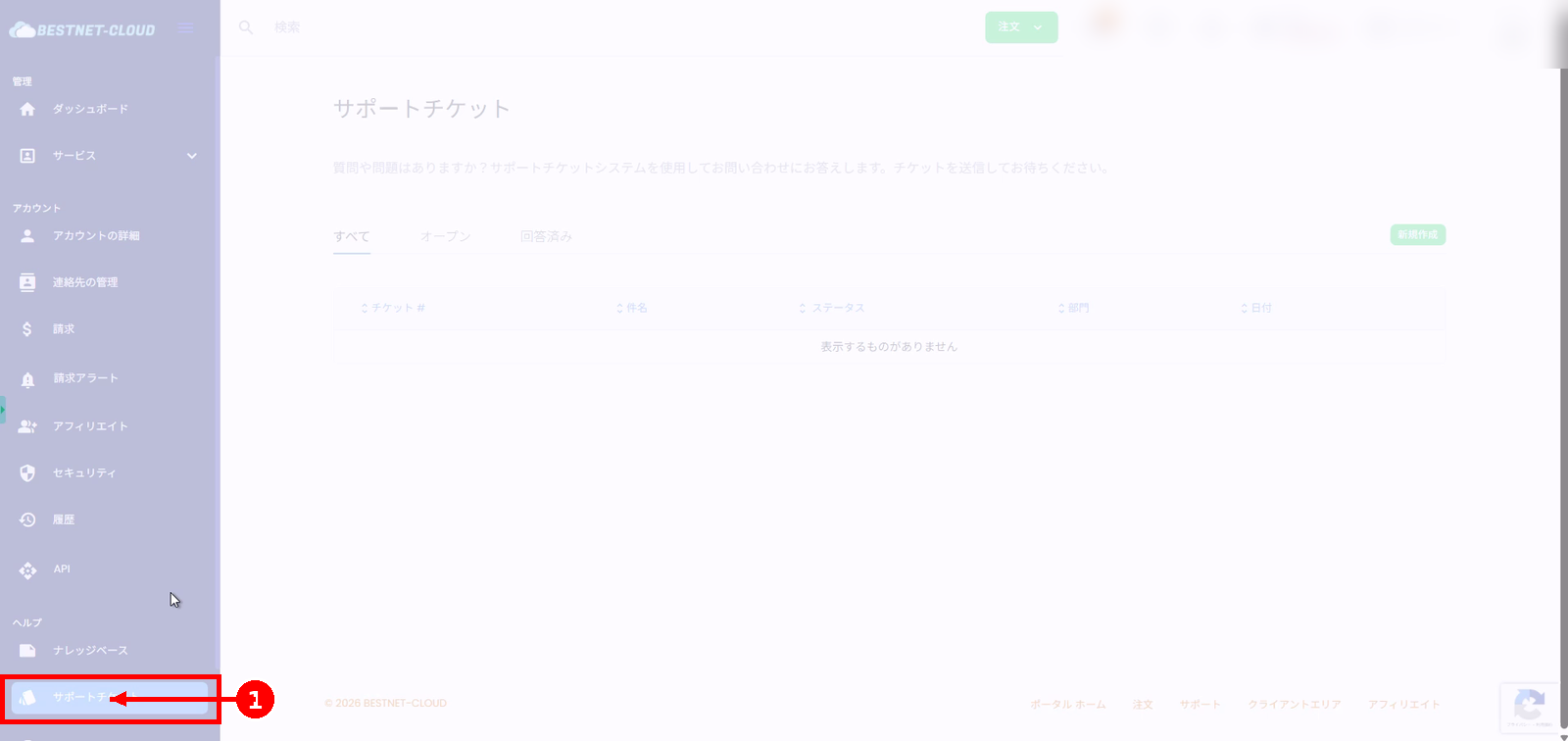
1. 左メニューから「サポートチケット」を開く #
- クライアントポータルにログインします。
- 左メニュー(ヘルプ)内の「サポートチケット」をクリックします。
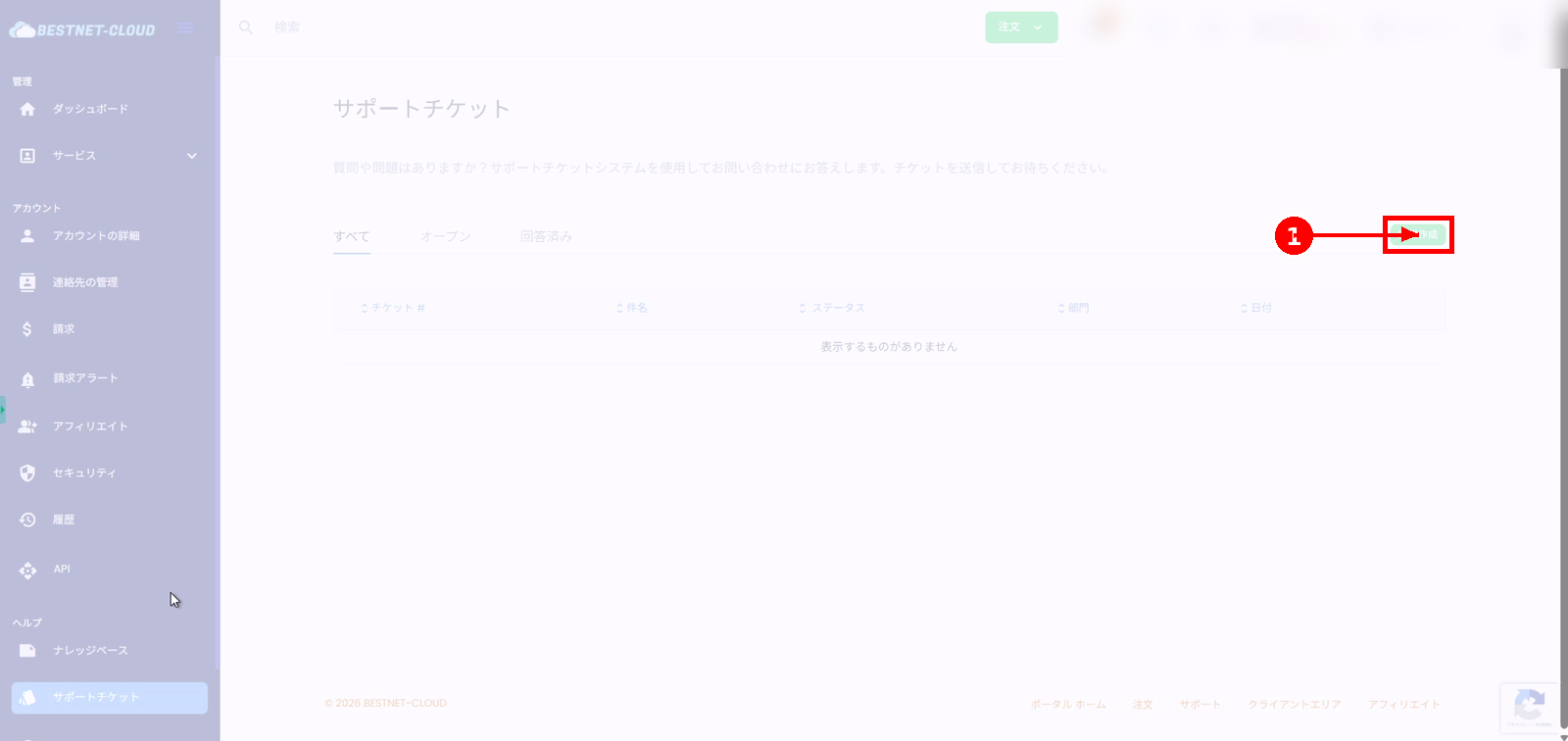
2. 「新規作成」をクリックする #
- サポートチケット一覧画面の右側にある「新規作成」をクリックします。
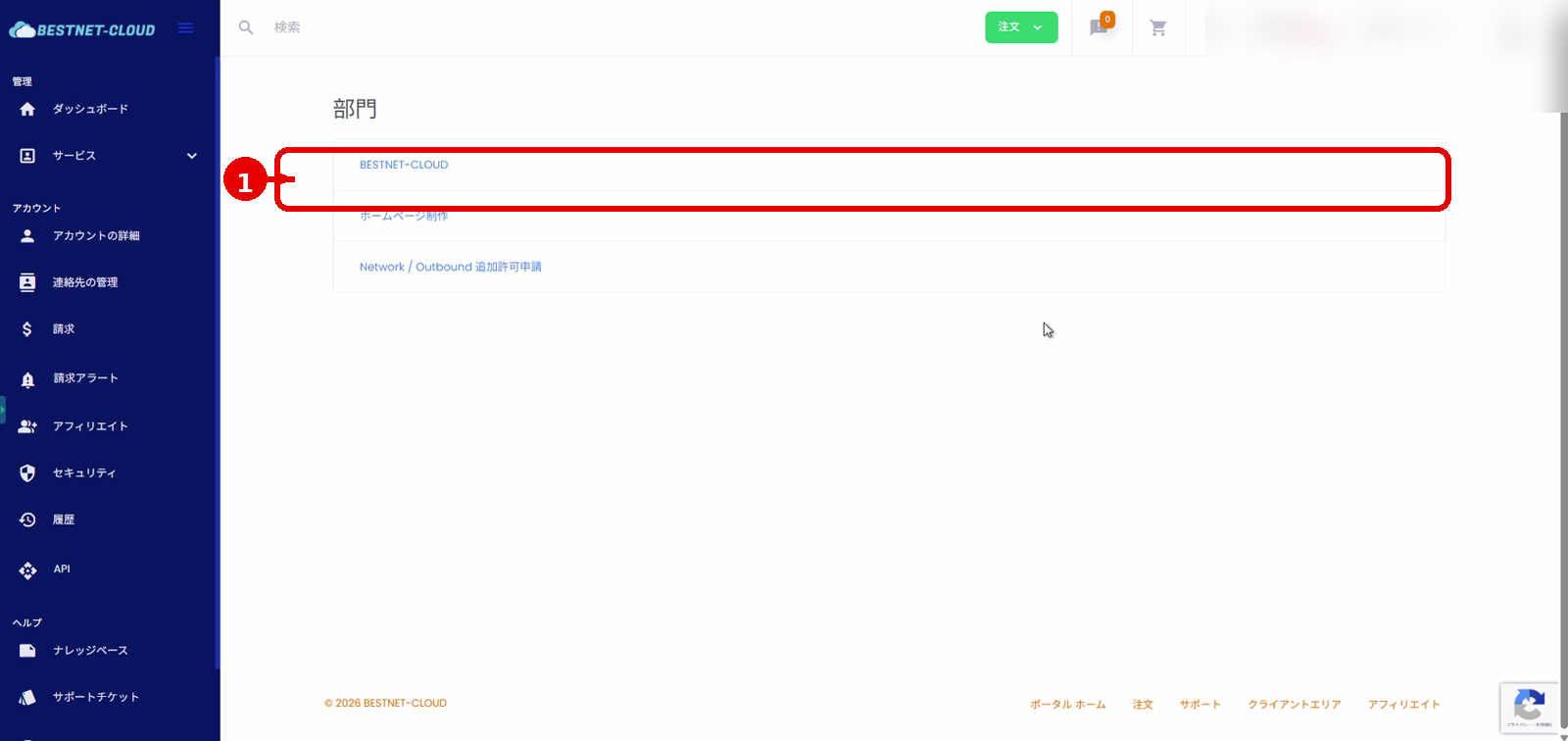
3. 問い合わせ先の「部門」を選択する #
- 表示された「部門」一覧から、問い合わせ内容に合う部門をクリックします。
例:VPS に関する問い合わせ → BESTNET-CLOUD
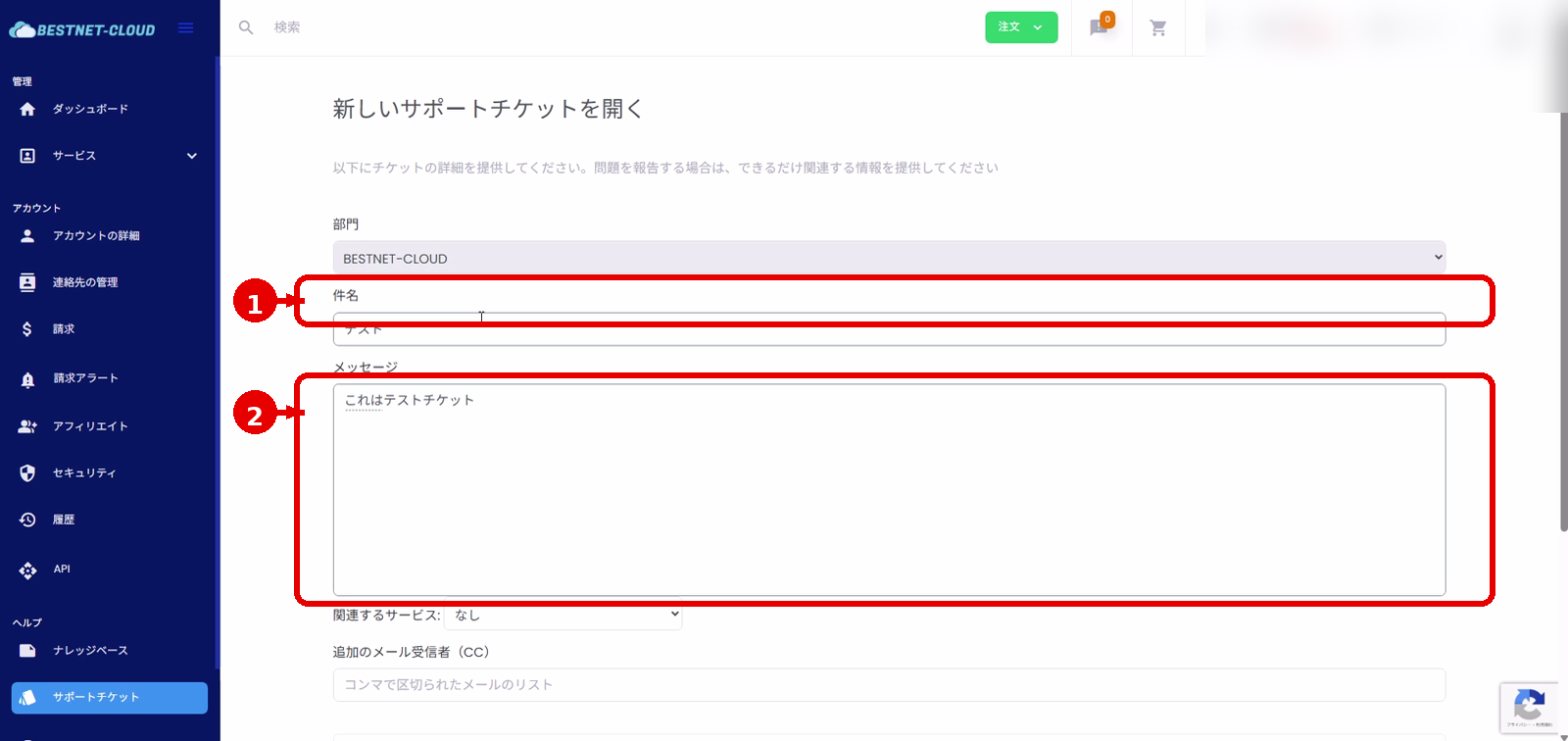
4. 件名とメッセージを入力する #
- 件名に問い合わせの要点を入力します。
- メッセージに詳細(発生日時、事象、再現手順、エラー文、影響範囲など)を入力します。
5. 関連サービス・CC・添付ファイルを必要に応じて設定する #
- 関連するサービス:該当するサービス(例:VPS)を選択します(任意)。
- 追加のメール受信者(CC):関係者にも通知したい場合、メールアドレスをカンマ区切りで入力します(任意)。
- 添付:スクリーンショットやログを追加します(任意)。
添付可能な拡張子
.jpg / .gif / .zip / .png / .pdf
補足
メッセージ欄へスクリーンショットをコピー&ペーストで貼り付けできる場合があります(環境により挙動が異なる場合があります)。
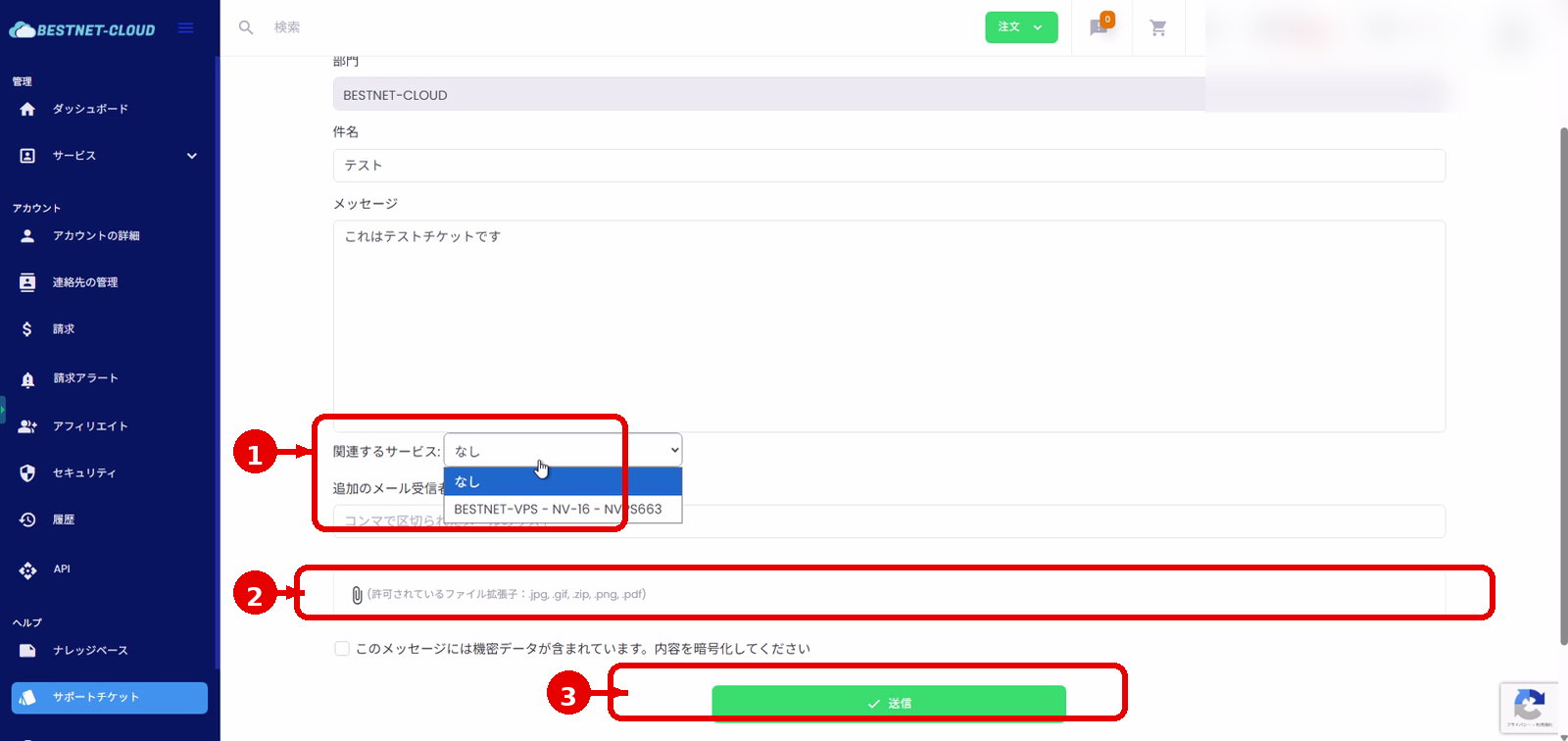
6. 「送信」でチケットを作成する #
- 入力内容を確認し、「送信」をクリックします。
- 「チケットが作成されました!」と表示されれば作成完了です。
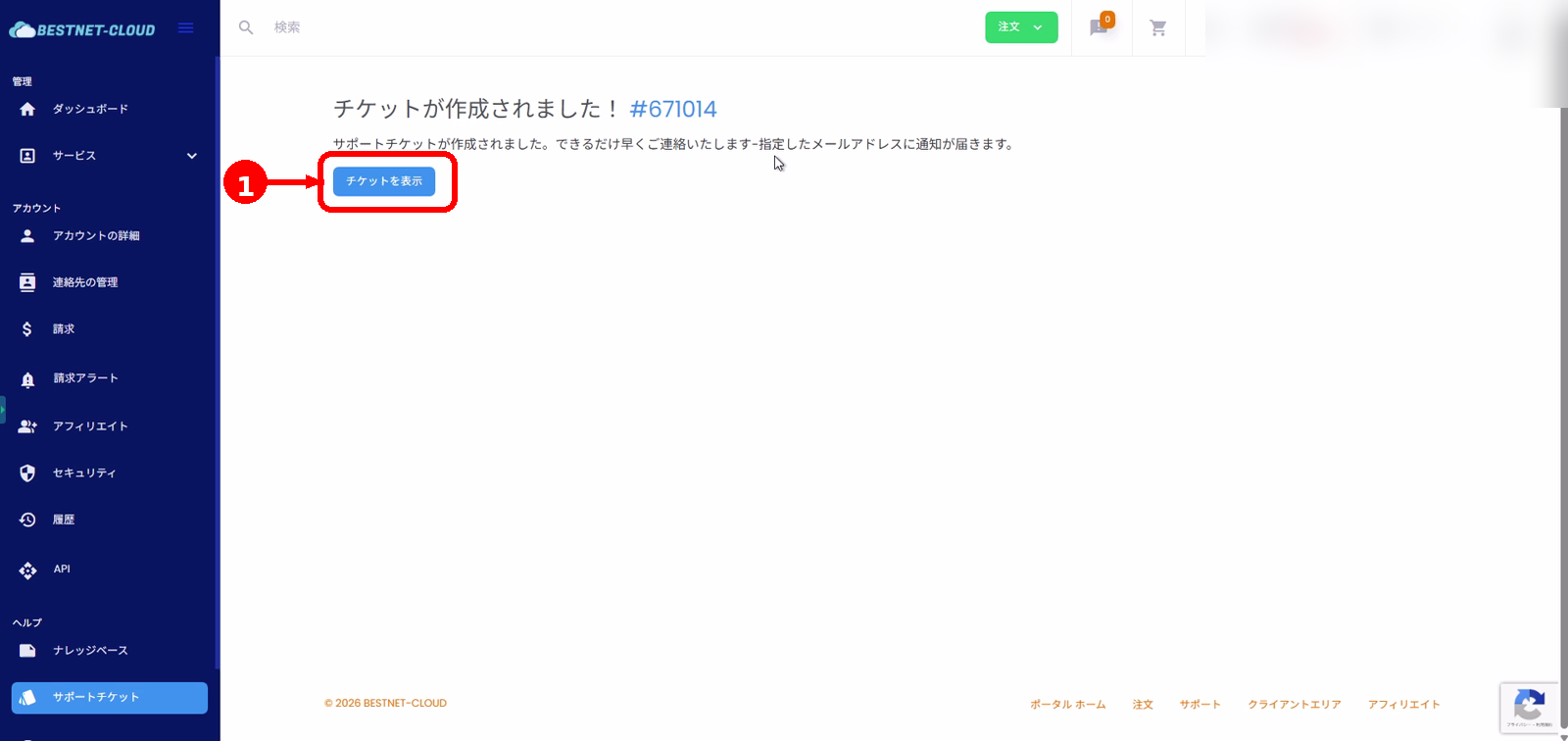
7. 作成したチケットを確認する #
- 確認画面の「チケットを表示」をクリックすると、チケット詳細が表示されます。
- 以降の追加連絡は、チケット詳細画面の返信欄から送信できます。
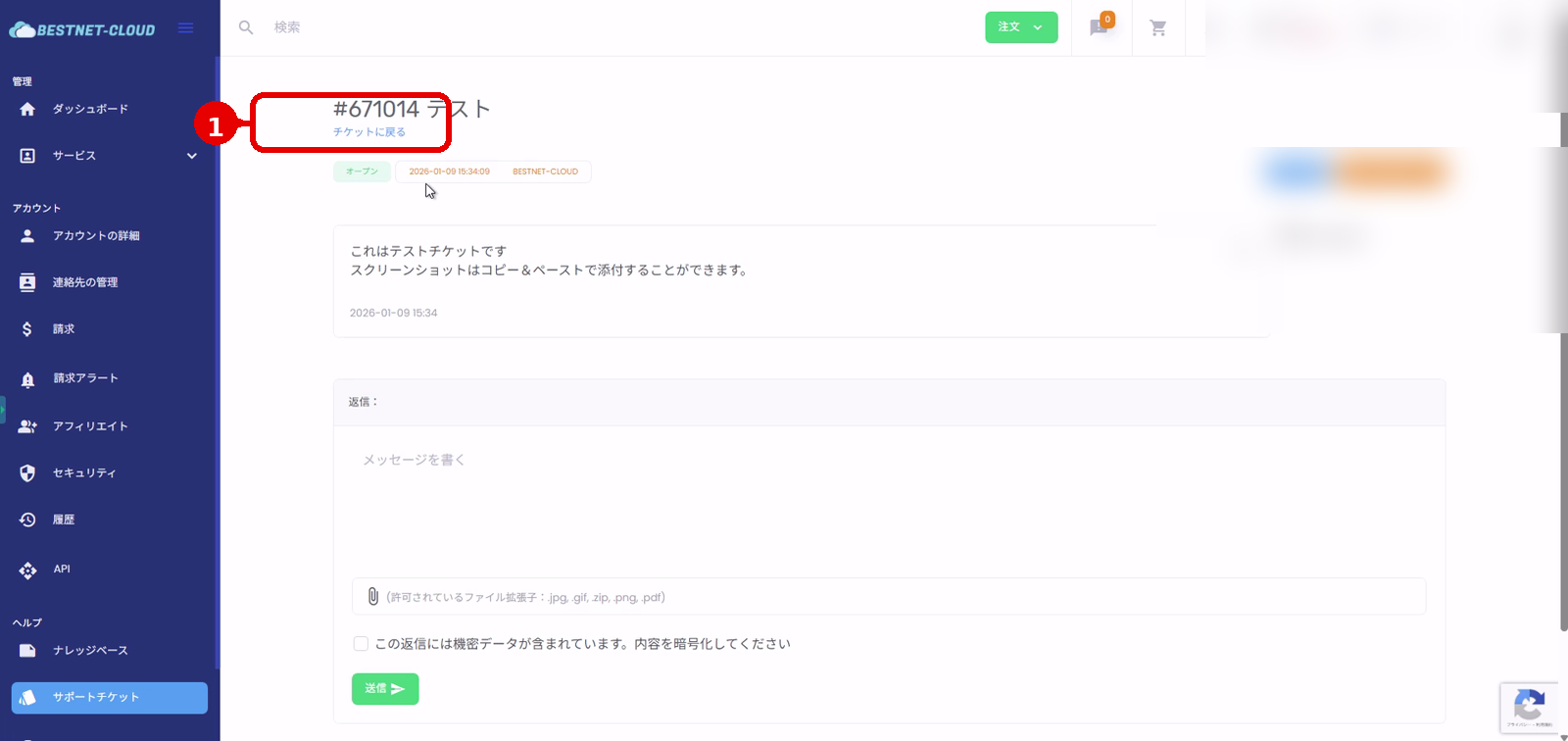
補足 #
機密情報を含む場合
問い合わせ内容が機密情報を含む場合は、画面の案内に従い暗号化(チェックボックス)を利用してください。
緊急度が高い場合
件名の先頭に【緊急】などを付け、本文に「影響(例:サービス停止)」と「希望する折り返し方法」を明記すると対応がスムーズです。


