
Client Portal Guide
クライアントポータル上で、契約中クラウドサービスのリソース
(CPUコア数、メモリ、NVMe SSD、バックアップ保持世代数、スナップショット上限など)
をアップグレード(増強)/ダウングレード(縮小)する手順をまとめたガイドです。
ご案内: 本手順書は生成AI等を活用して作成しているため、画面キャプチャ内の注釈(矢印・枠・番号等)の位置が、実際の画面とわずかにずれて表示される場合があります。
手順の意図理解を目的としており、操作時は画面表示・文面の内容を優先してご確認ください。
前提条件 #
- クライアントポータルにログイン済みであること
- 対象サービスが「アクティブ」であること
- アップグレードで追加料金が発生する場合は、支払い方法(クレジットカード / PayPal / 銀行振込など)が利用可能であること
アップグレードとダウングレードの違い #
Upgradeアップグレード(リソース増強)の手順 #
1. 対象サービスを開く #
- 左メニューの「サービス」からサービス一覧を表示します。
- 対象のサービス名(例:BESTNET-CLOUD)をクリックして管理画面へ移動します。
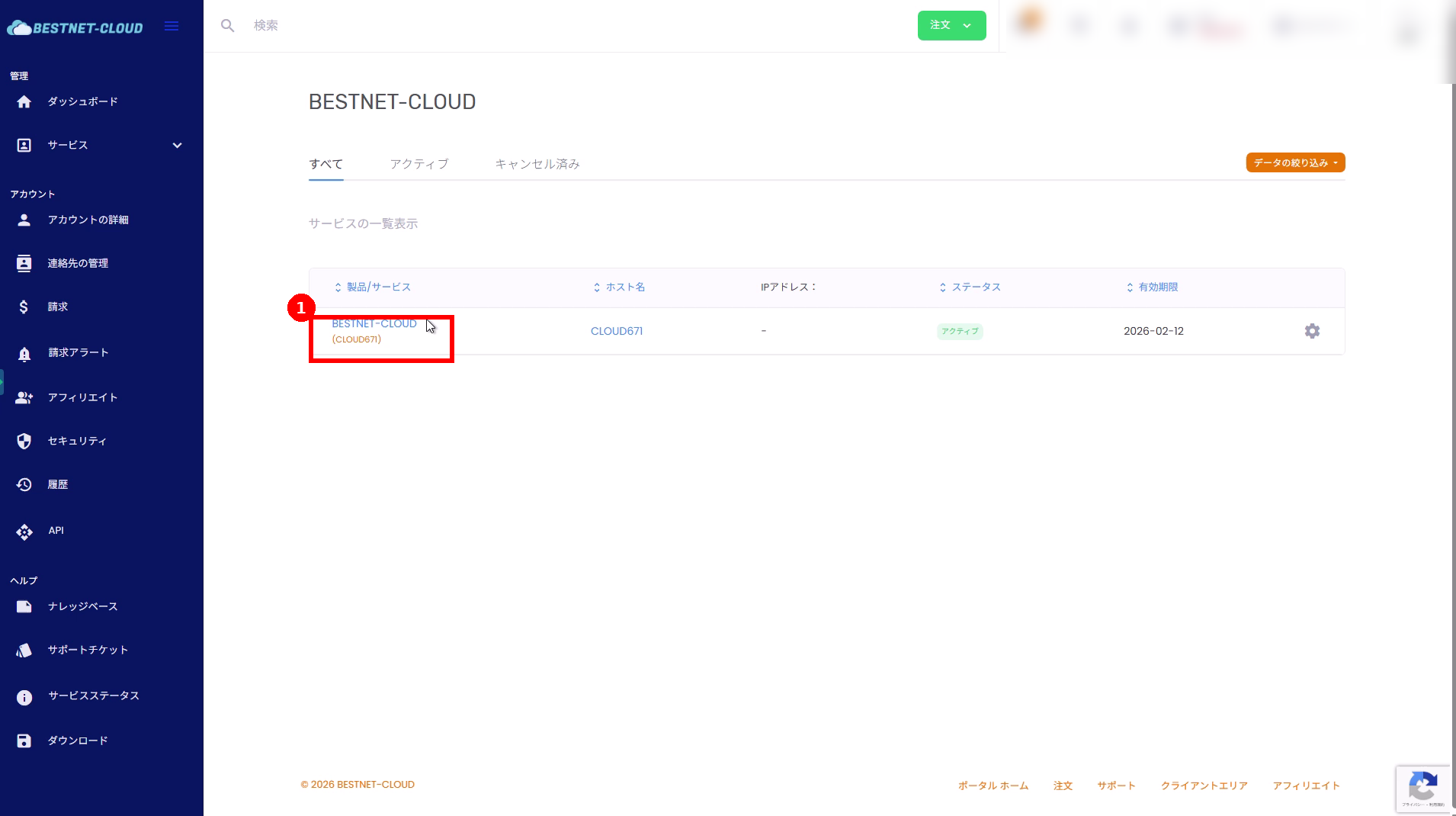 サービス一覧で、対象サービス名(赤枠(1))をクリックします。
2. 「リソース」を開き、「アップグレード / ダウングレード」をクリック #
- 対象サービスの管理画面で「リソース」ページを開きます。
- 画面右下の「アップグレード / ダウングレード」をクリックします。
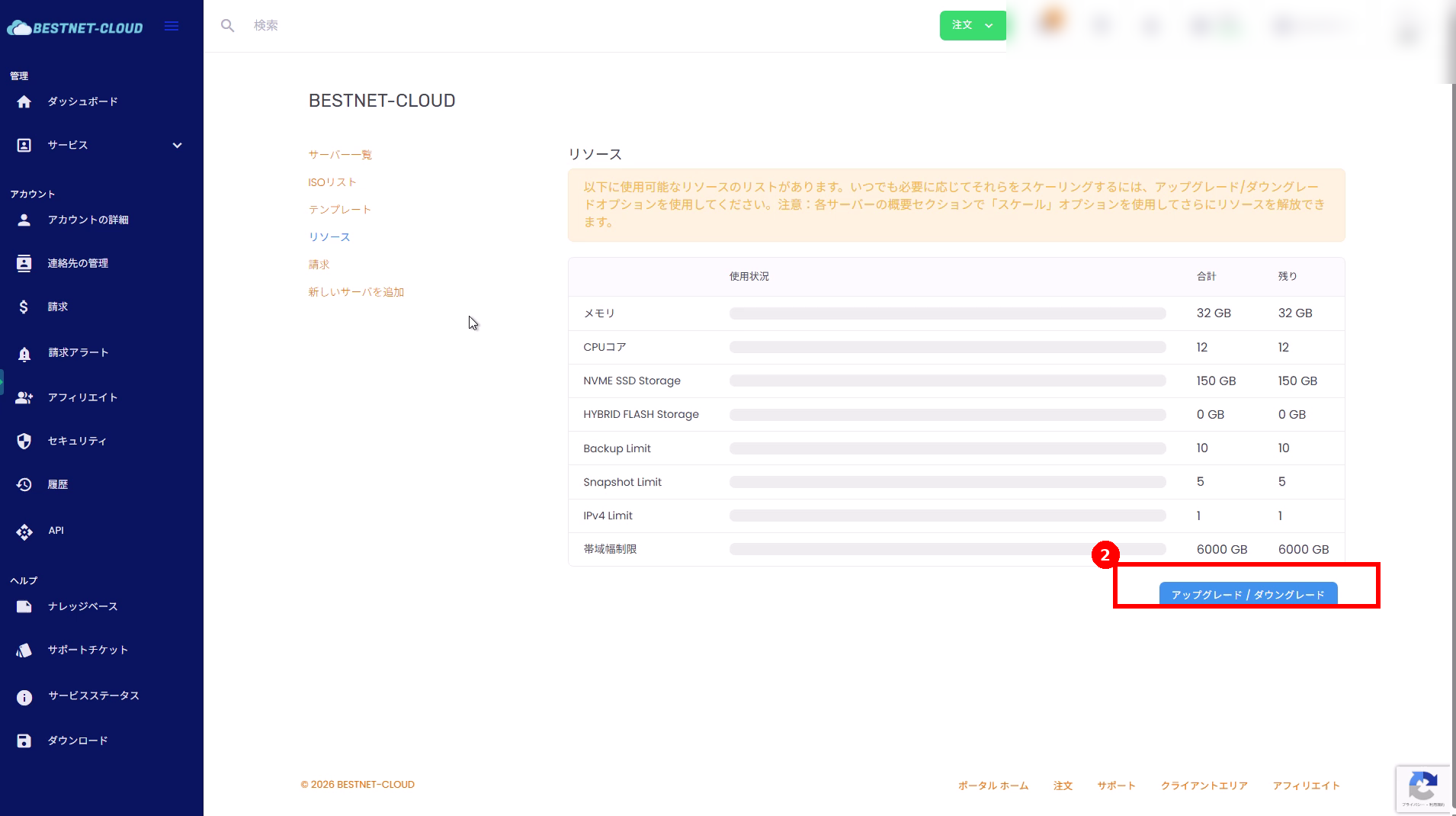 「アップグレード / ダウングレード」(赤枠(2))をクリックします。
3. 変更するリソースを設定し、「続行」をクリック #
アップグレードしたい項目(例:メモリ、NVMe SSDなど)をスライダーで希望値に変更します。設定が完了したら、ページ下部の「続行」をクリックします。
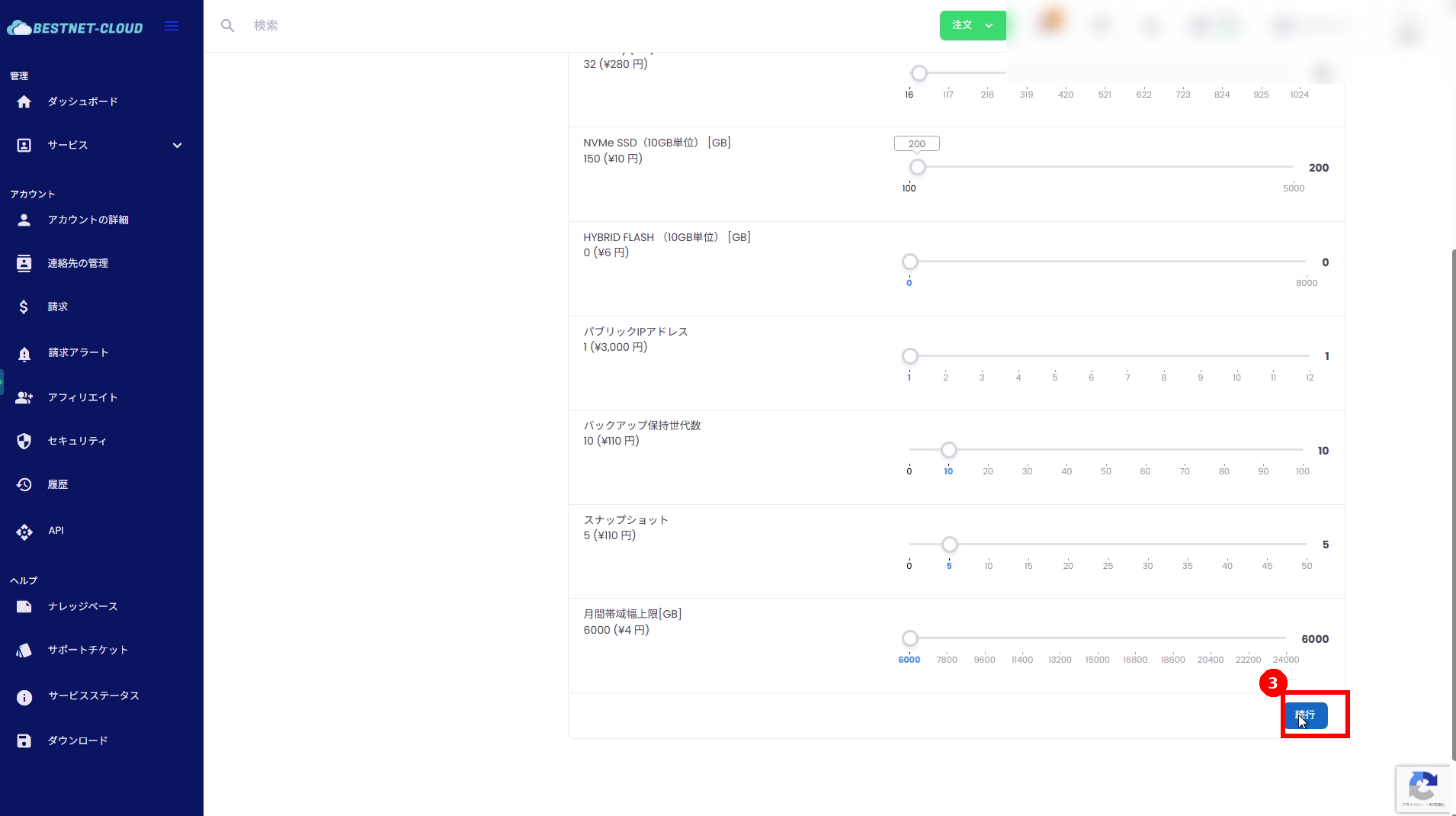 必要な項目を増やした後、「続行」(赤枠(3))をクリックします。
4. 見積内容を確認し、支払い方法を選択して「送信」 #
変更内容(増やした項目)と料金を確認します。支払い方法を選択し、「送信」をクリックしてアップグレードを確定します。
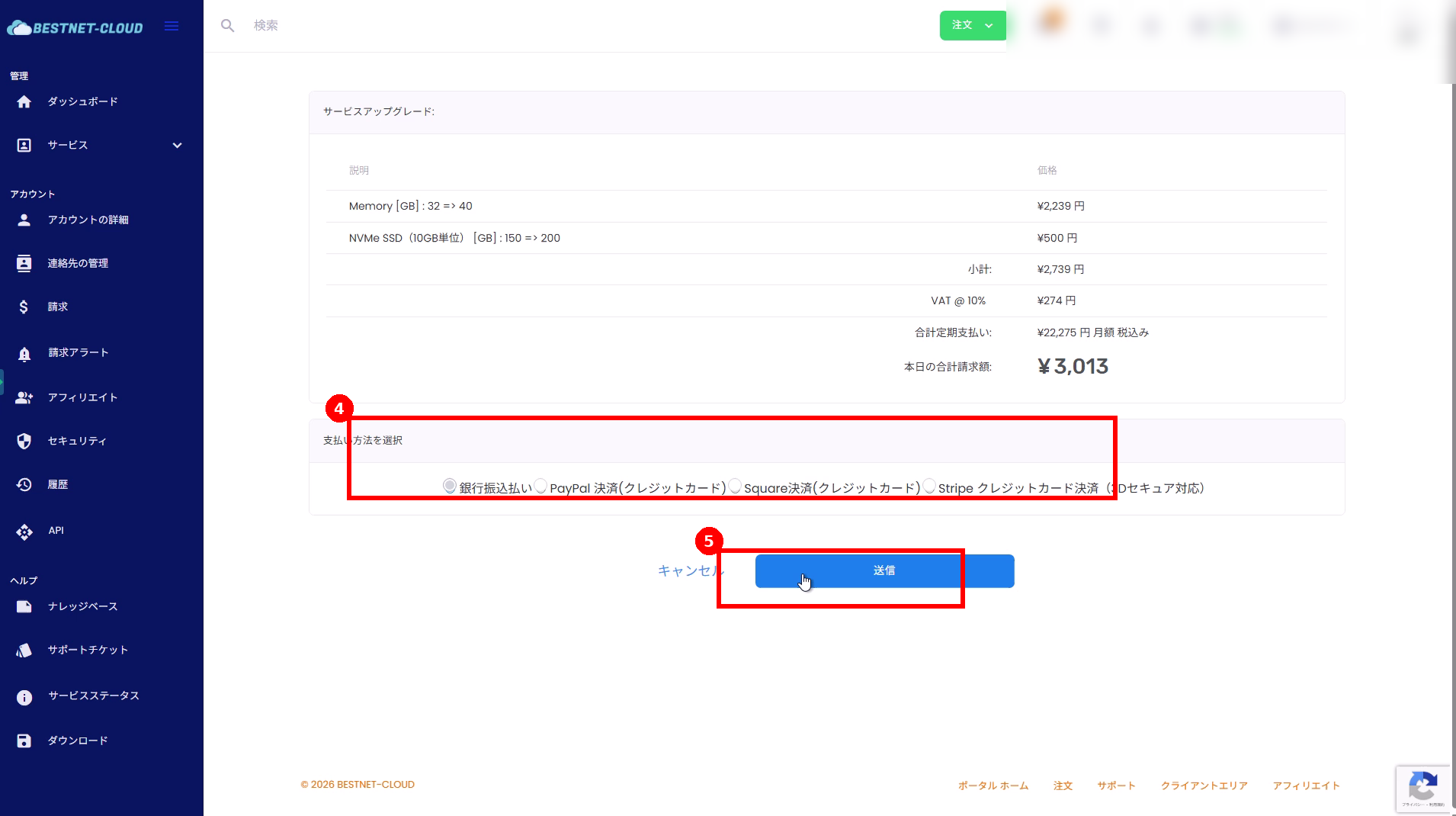 支払い方法(赤枠(4))を選択し、「送信」(赤枠(5))をクリックします。
5. 請求書を支払う #
「送信」後、請求書(Invoice)が作成されます。ステータスが未払いの場合は、支払いを完了させてください。
- 請求書画面で「今すぐ支払う!」をクリックします。
- 支払い方法を選択し、「チェックアウト」をクリックして決済を完了します。
請求書画面の「今すぐ支払う!」(赤枠(6))をクリックします。
 支払い方法を確認し、「チェックアウト」(赤枠(7))をクリックします。
6. 反映を確認する #
支払い完了後、対象サービスの「リソース」画面に戻り、変更した値に更新されていることを確認します。
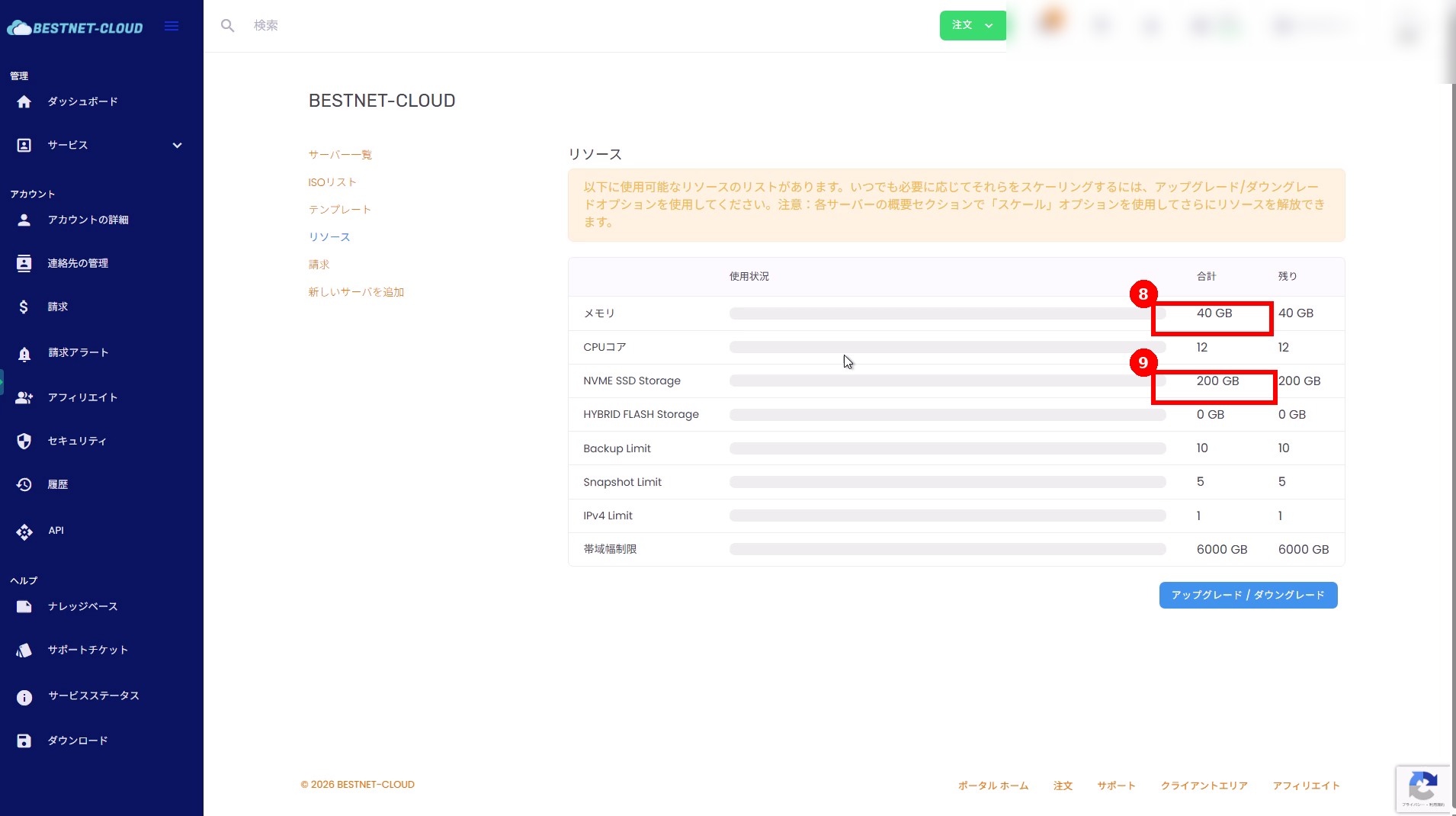 例:メモリ(赤枠(8))や NVMe SSD(赤枠(9))が増えていることを確認します。
Downgradeダウングレード(リソース縮小)の手順 #
1. アップグレード / ダウングレード画面を開く #
対象サービスの「リソース」ページから「アップグレード / ダウングレード」を開きます(手順はアップグレードの「1〜2」と同じです)。
2. リソースを減らして「続行」をクリック #
縮小したい項目(例:CPU、メモリ、NVMe SSD、バックアップ保持世代数、スナップショット上限など)を希望値に変更します。設定後、ページ下部の「続行」をクリックします。
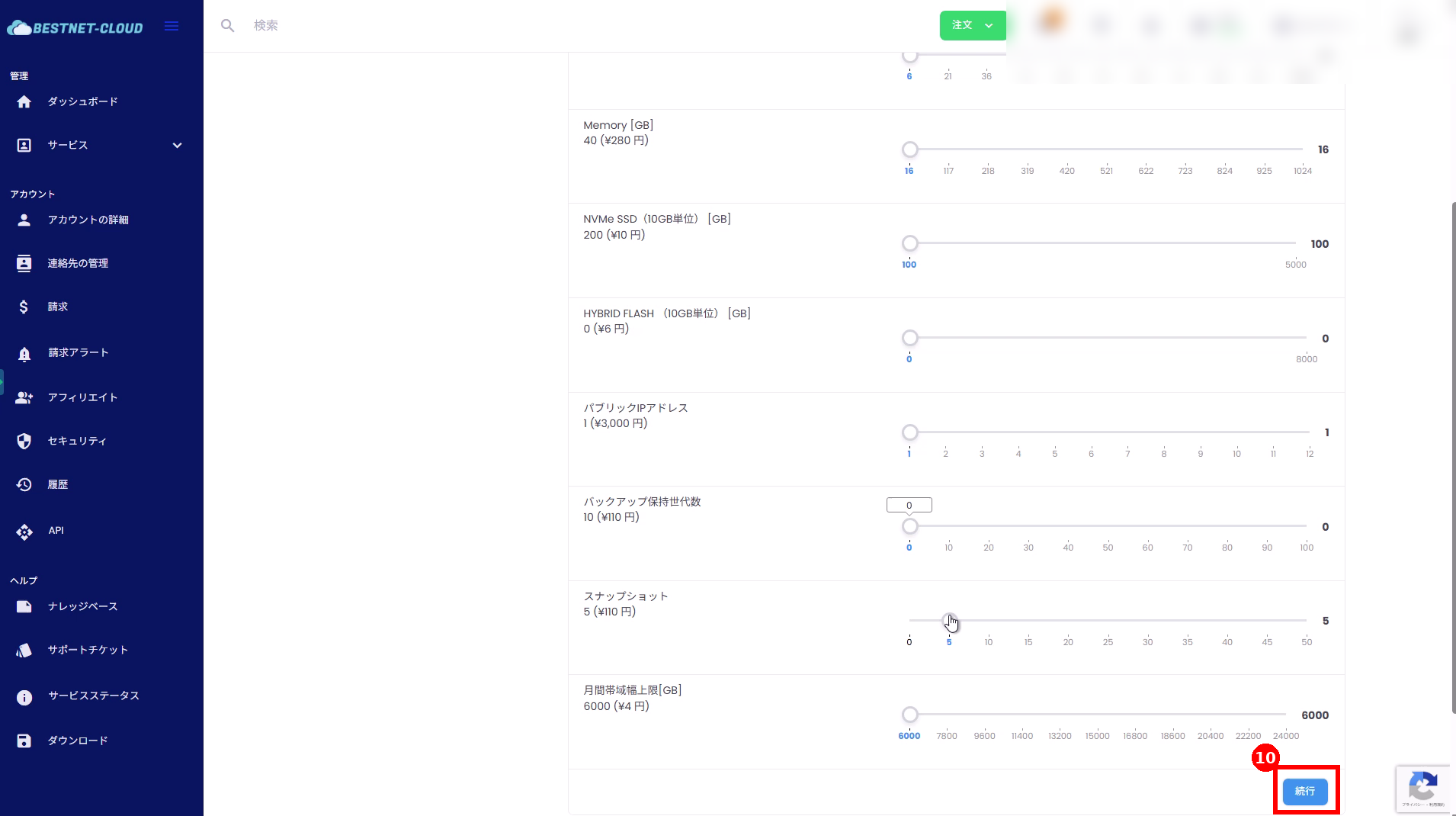 必要な項目を減らした後、「続行」(赤枠(10))をクリックします。
3. クレジット返金額を確認し、「送信」 #
見積画面で、マイナス金額(返金)になっていることを確認します。ダウングレードの差額は クレジット としてアカウントに付与される表示になります。
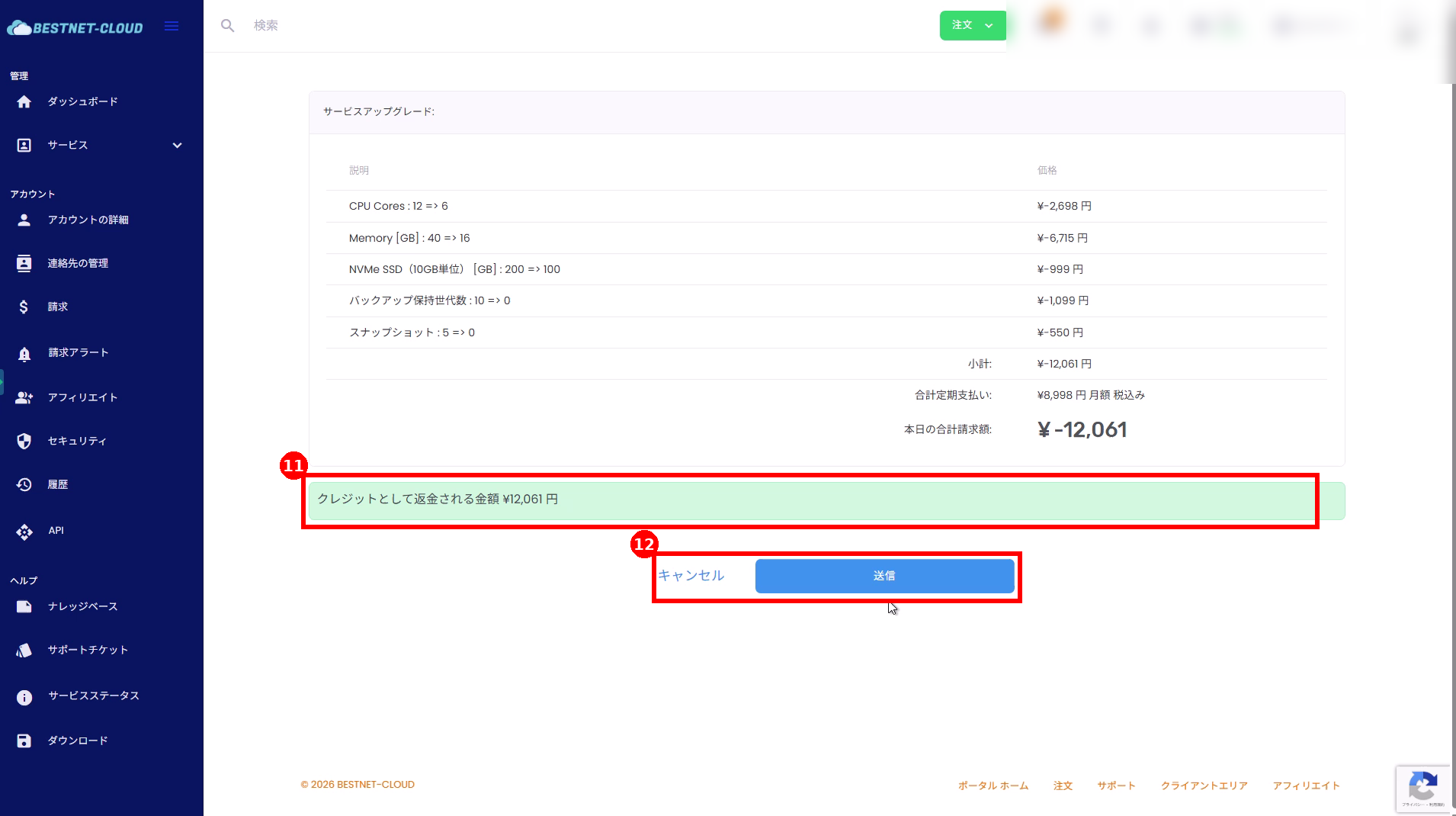 返金がクレジットとして付与される旨(赤枠(11))を確認し、「送信」(赤枠(12))をクリックします。
4. クレジット反映を確認する #
ダウングレード確定後、上部メニューなどに表示される「利用可能なクレジット」の増加、およびクレジットログへの記録を確認します。
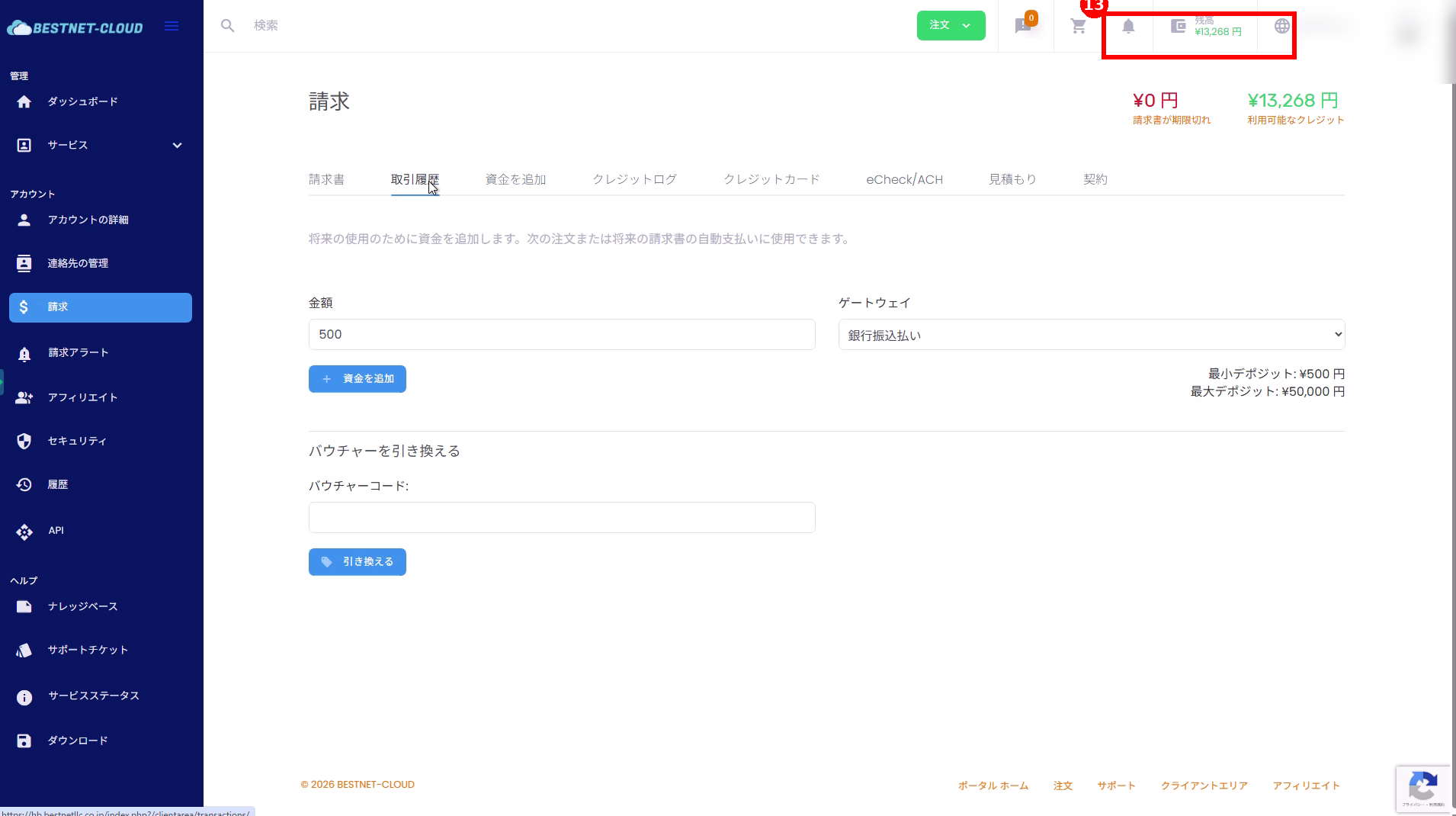 上部メニューの「利用可能なクレジット」(赤枠(13))で反映を確認できます。
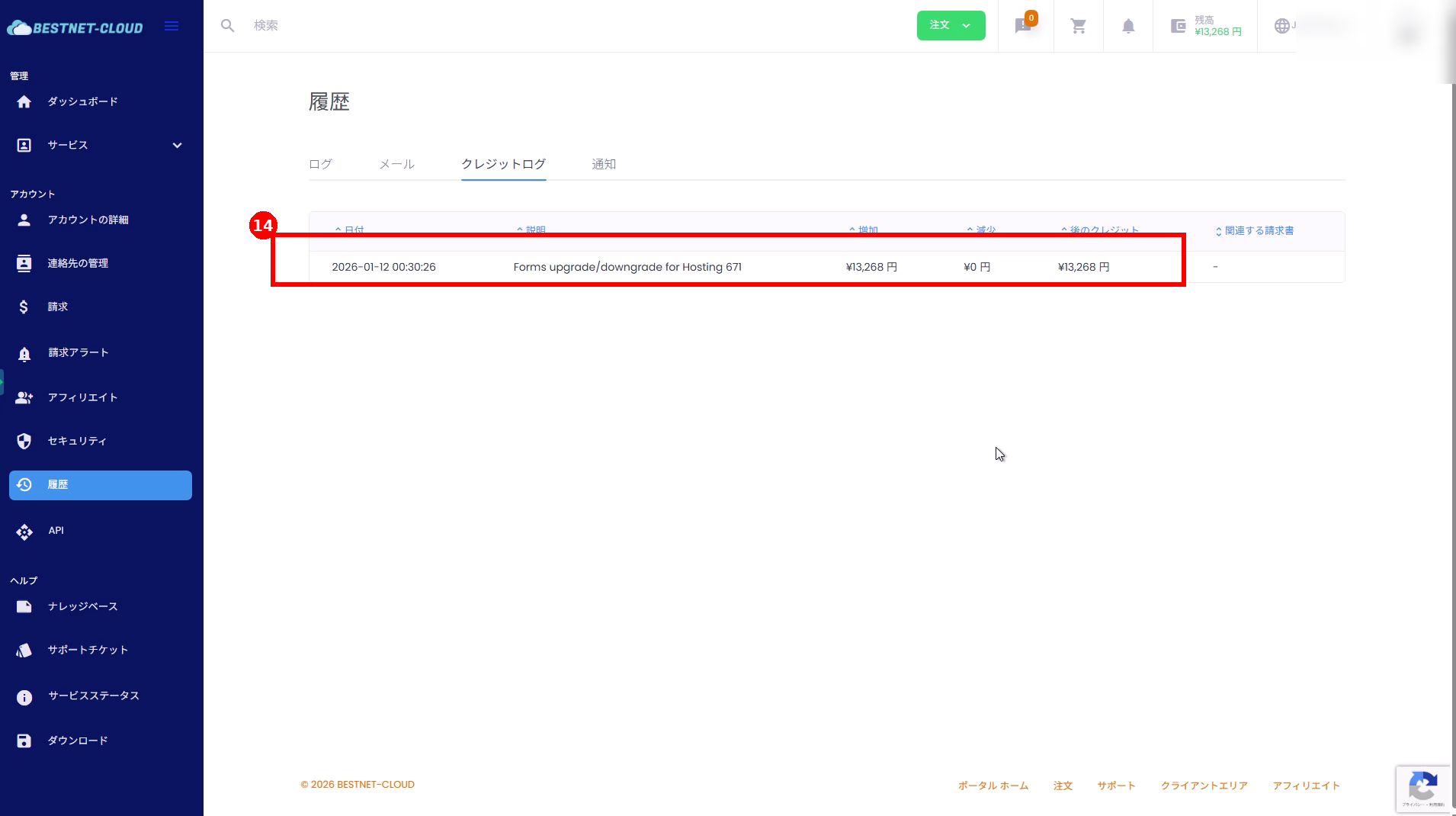 「履歴」>「クレジットログ」で、付与履歴(赤枠(14))を確認できます。
注意事項・補足 #
ダウングレードできない / 希望値に下げられない場合 #
- ストレージ(NVMe SSD)やバックアップ / スナップショットなどは、現在の使用状況によって下限が制限されることがあります
- 例:既存スナップショットが残っている場合、上限を 0 にできない等
- VM の構成・使用状況によっては、縮小前に不要データの削除、スナップショット削除、バックアップ世代数の調整などが必要になる場合があります
反映が確認できない場合 #
- ブラウザの再読み込み(リロード)や、いったんログアウトして再ログインしてください
- 請求書が未払いの場合は、支払い完了後に反映されます
- 時間をおいても反映されない場合は、サポートチケットからお問い合わせください


