
アカウントクレジット追加ガイド
クライアントポータルで、将来の注文や請求書の支払いに利用できる 「アカウントクレジット(資金)」 を追加する手順です。
概要 #
クライアントポータルから、アカウントに事前入金することで、 将来の注文や請求書の支払いに利用できるクレジットを追加できます。
事前準備 #
- クライアントポータルにログイン済みであること
- 追加したい金額を決めておくこと
操作手順 #
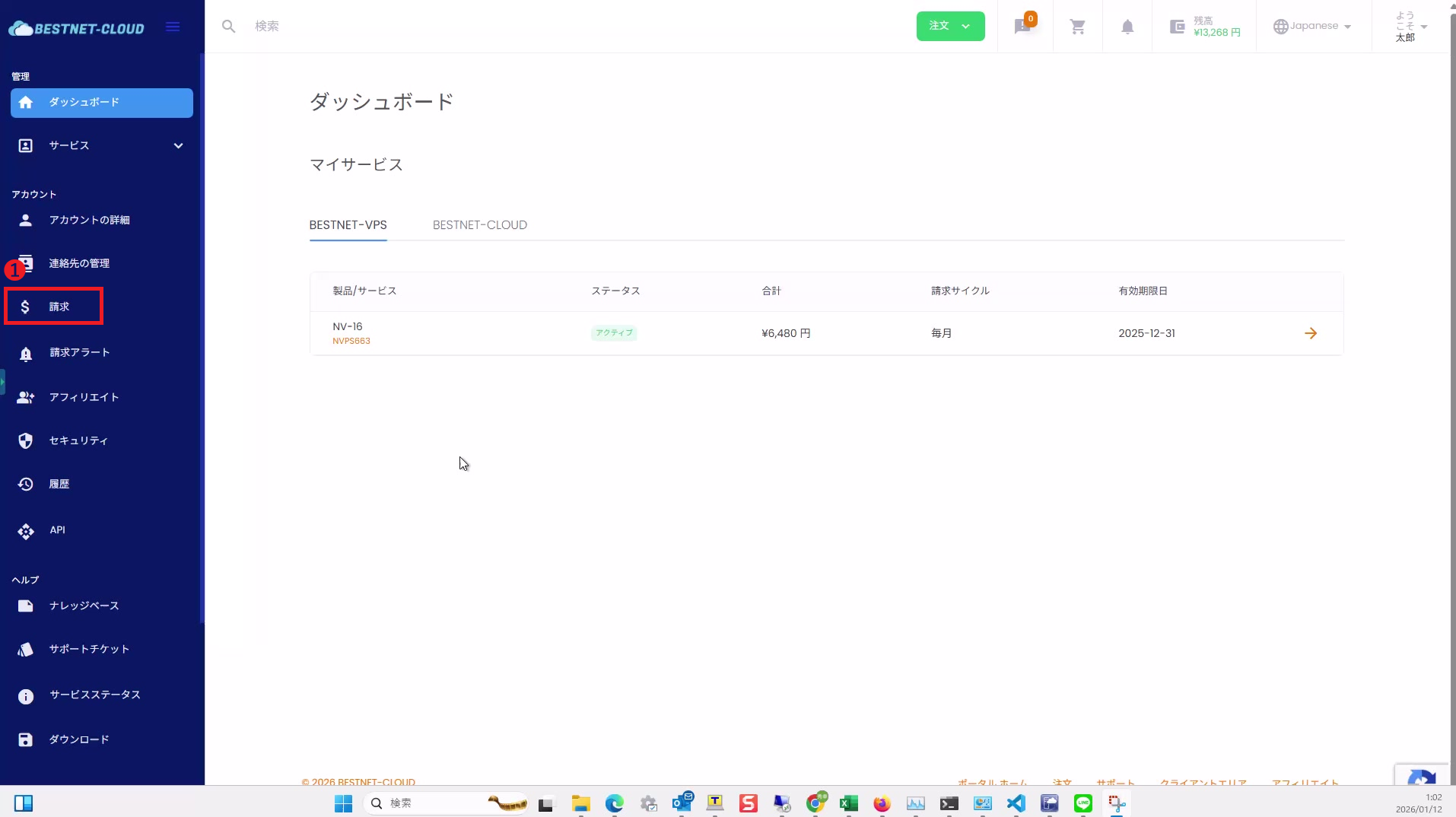
1左メニューの「請求」を開く #
- クライアントポータル左側メニューから 「請求」 をクリックします。
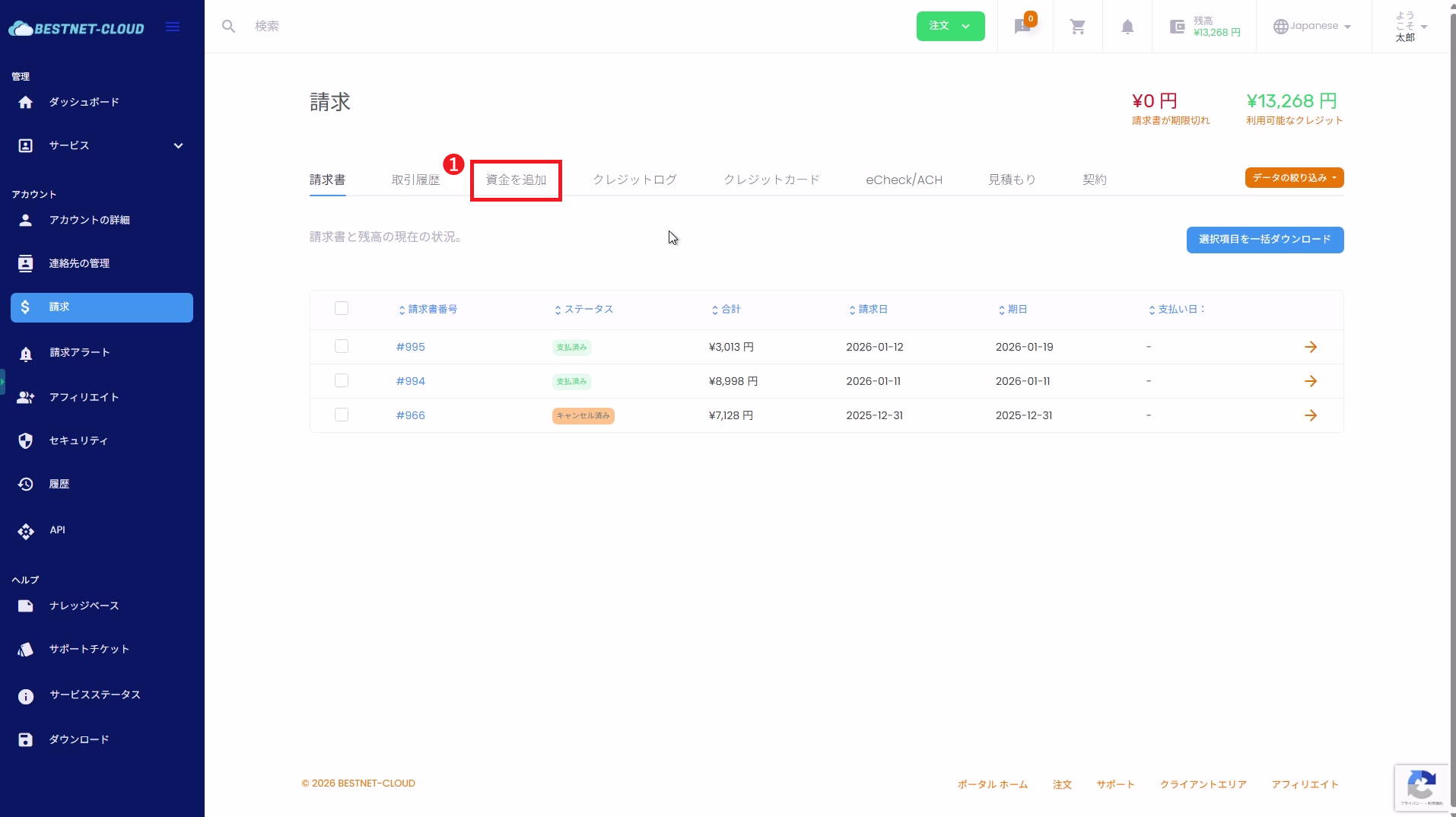
2「資金を追加」タブを開く #
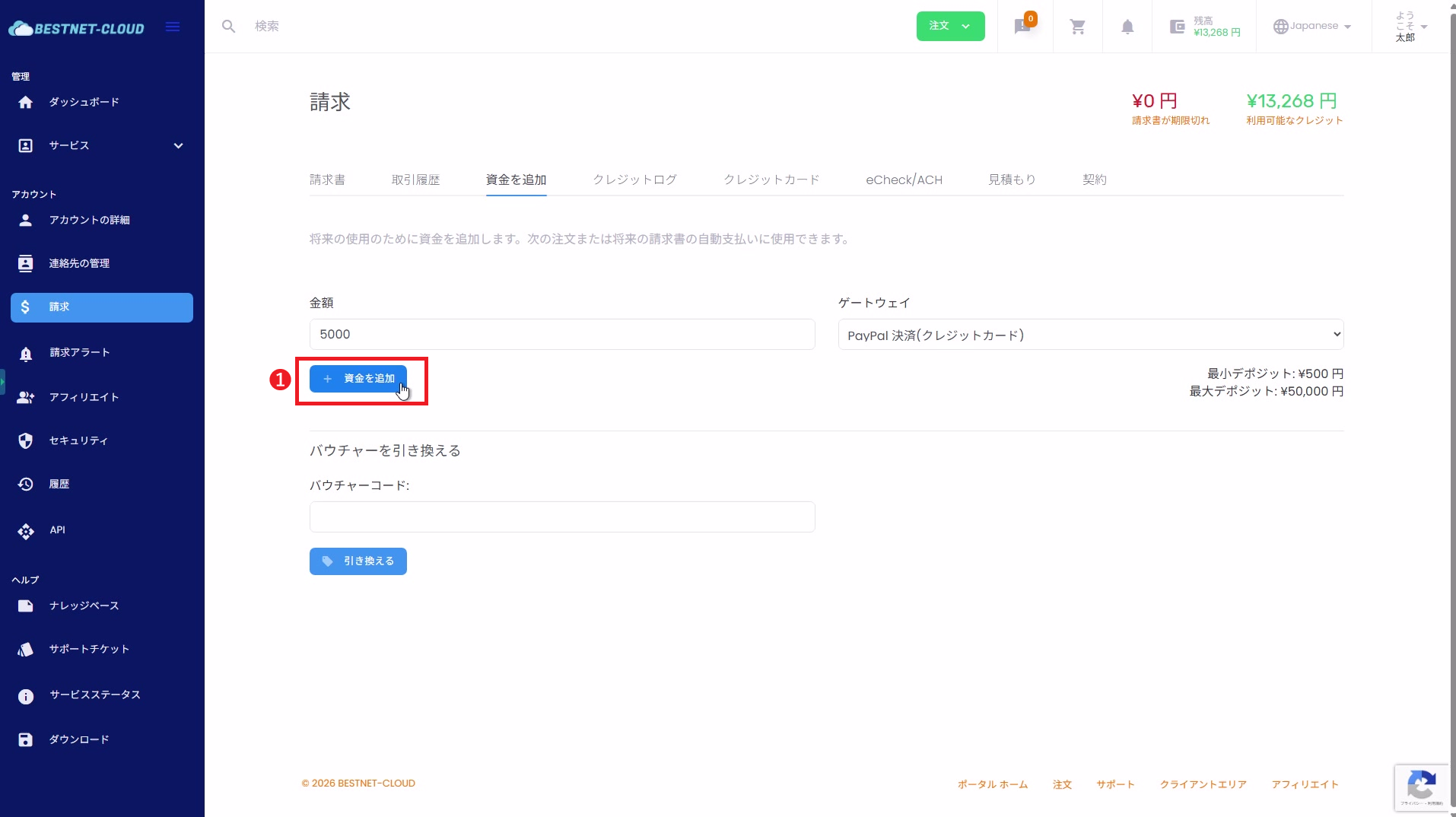
- 請求画面の上部タブから 「資金を追加」 をクリックします。
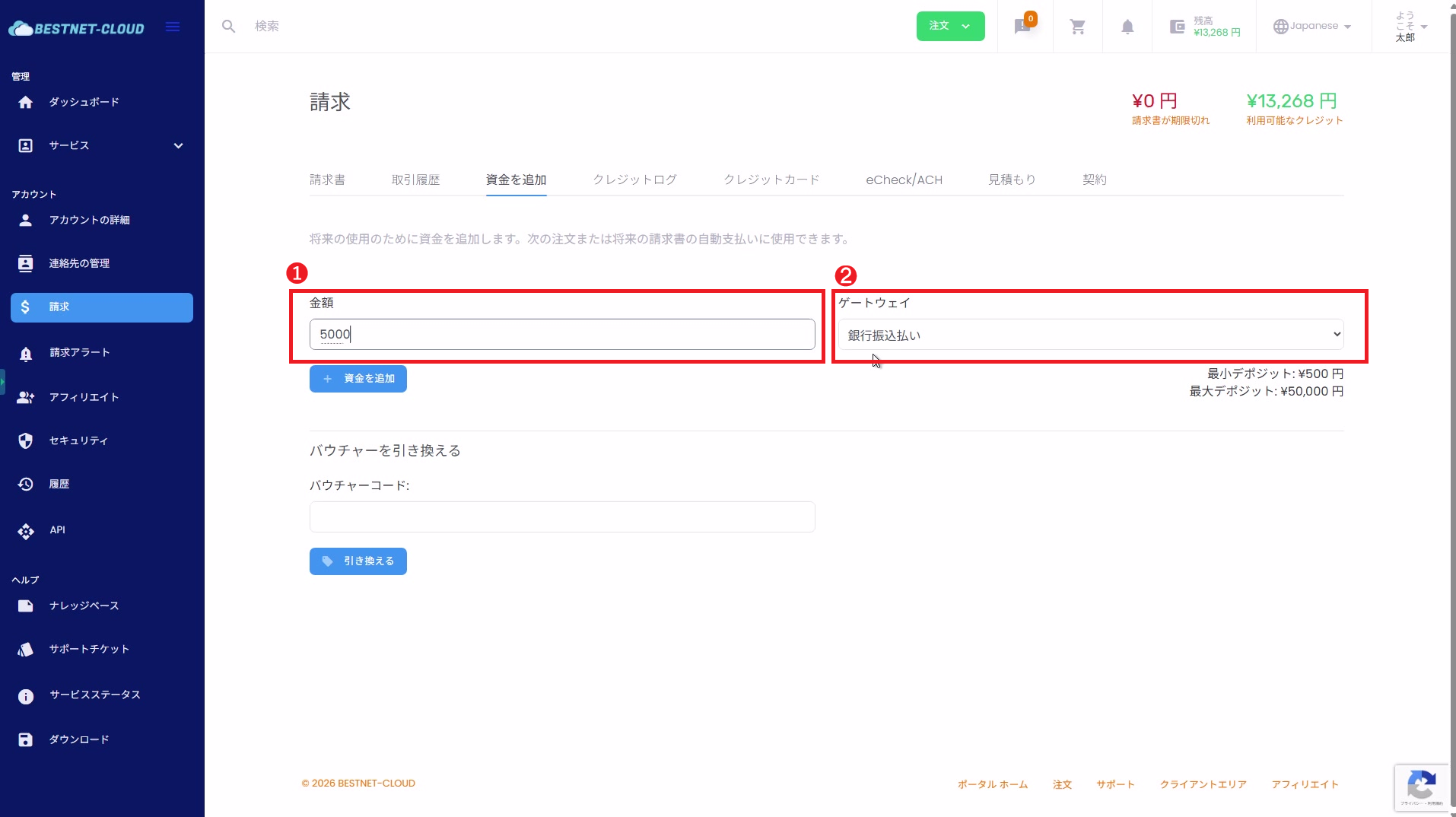
3金額と支払い方法(ゲートウェイ)を設定する #
- 「金額」 に追加したい金額を入力します。
- 「ゲートウェイ」(支払い方法)を選択します。例:銀行振込、PayPal、クレジットカード決済 など
重要
入金済みアカウントクレジットは原則として現金引き出しの返金に対応していません。 詳細な取り扱いについては アカウントクレジット取扱規定 をご確認ください。
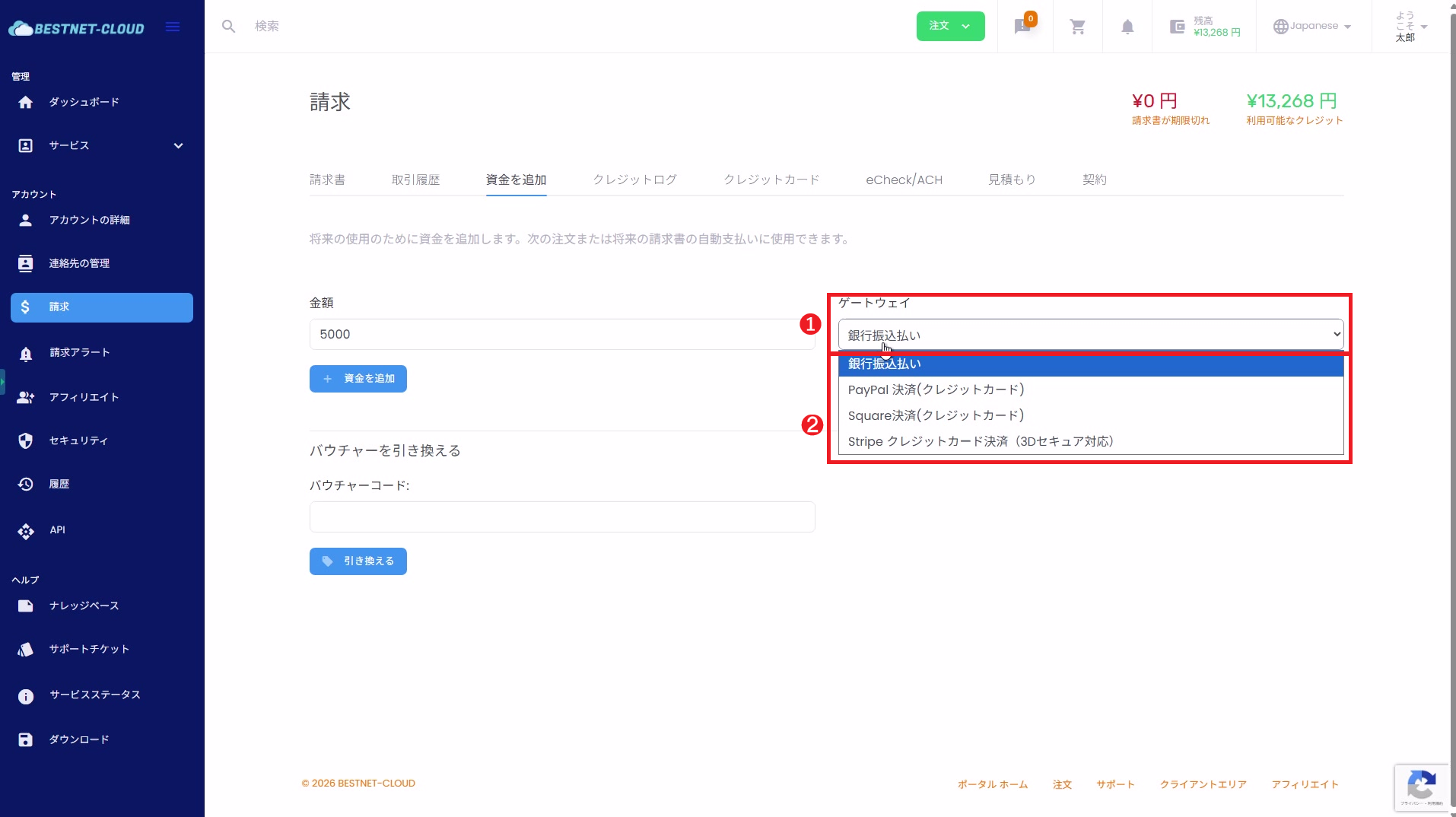
3.1(任意)支払い方法の候補を確認して選択する #
ゲートウェイのプルダウンを開くと、選択できる支払い方法が一覧表示されます。
4「+ 資金を追加」をクリックして請求書を作成する #
- 入力内容を確認し、「+ 資金を追加」 をクリックします。
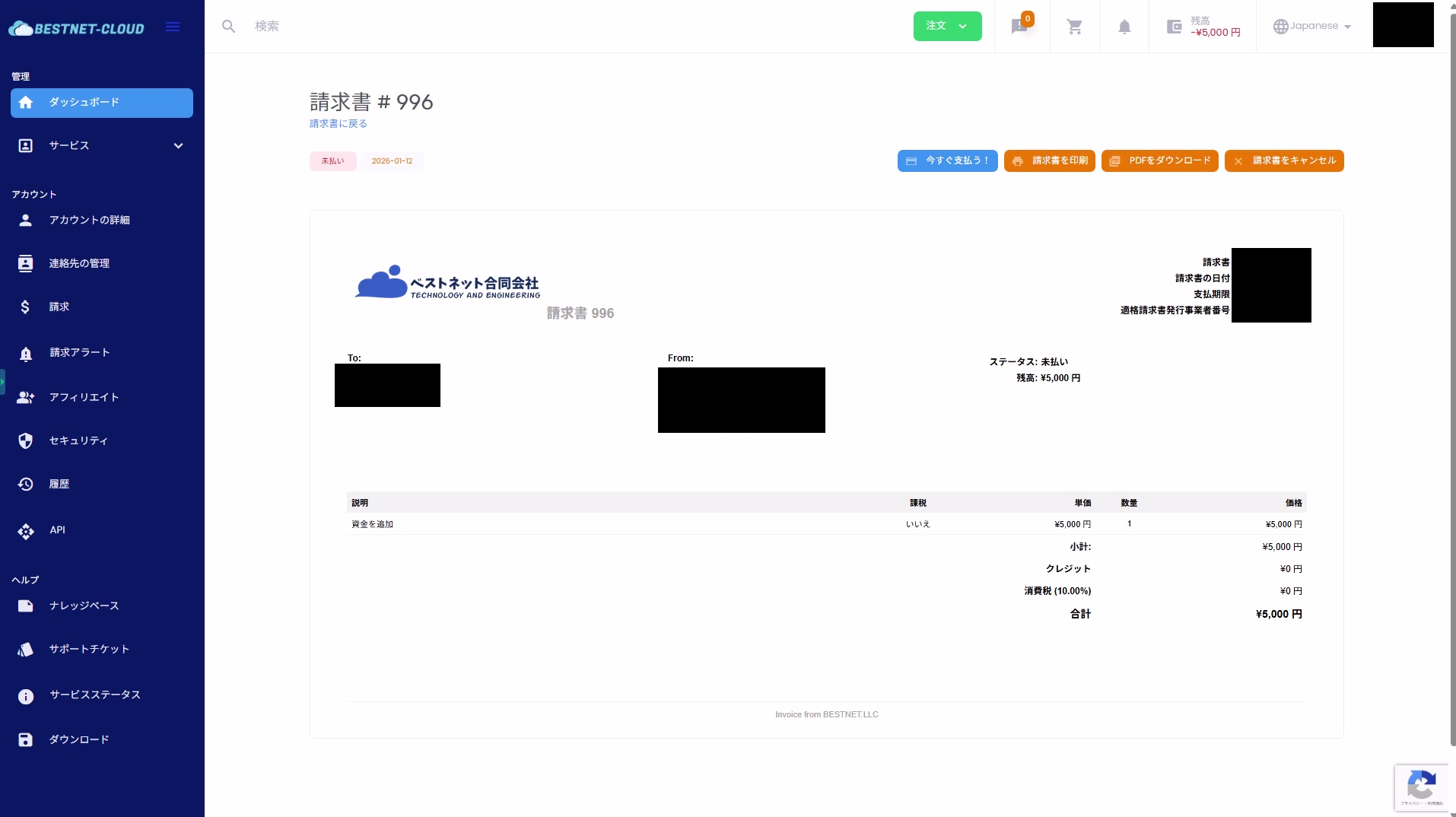
- 請求書(Invoice)が自動作成されます。
5作成された請求書から支払いを進める/PDFをダウンロードする #
- 作成された請求書画面で、「今すぐ支払う!」 をクリックして支払いを進めます(表示内容は選択したゲートウェイにより異なります)。
- 必要に応じて 「PDFをダウンロード」 から請求書PDFを取得できます。
完了確認(クレジット残高の確認) #
- 支払いが完了すると、クライアントポータル上部の 「利用可能なクレジット」(残高表示)に反映されます。
- 反映まで時間がかかる場合は、しばらく待ってから再読み込みしてください。
補足・注意事項 #
- 入金済みアカウントクレジットは原則として現金引き出しの返金に対応していません。詳細は アカウントクレジット取扱規定 をご確認ください。
- 「バウチャーを引き換える」欄は、クーポン / バウチャーコードをお持ちの場合のみ使用します。
- 支払い方法によっては、別画面への遷移や追加認証(例:3Dセキュア)が発生する場合があります。
トラブルシューティング #
クレジットが反映されない #
- 請求書が「未払い」のままの場合:支払いが完了していない可能性があります。請求書画面から支払い状況をご確認ください。
- 支払い済みのはずなのに反映されない場合:時間を置いて再読み込みし、改善しない場合はサポートチケットからお問い合わせください。


