
概要 #
本手順書では、クライアントポータル上で 「サブユーザー(連絡先)」を追加・権限設定・編集・削除する方法 を説明します。
ご確認ください: 本手順書は生成AI等を活用して作成しているため、画面キャプチャ内の注釈(矢印・枠・番号等)の位置が、 実際の画面とわずかにずれて表示される場合があります。操作時は、画面表示や文面の内容を優先してご確認ください。
サブユーザー(連絡先)とは #
サブユーザーは、メインアカウントに紐づく「連絡先(Contact)」として作成し、 必要な操作権限だけを付与してポータル利用を許可するユーザーです。
事前条件 #
- メインアカウントでクライアントポータルにログインしていること
- サブユーザーとして登録するメールアドレスを事前に用意していること
サブユーザーの追加 #
1. 連絡先(サブユーザー)管理画面を開く #
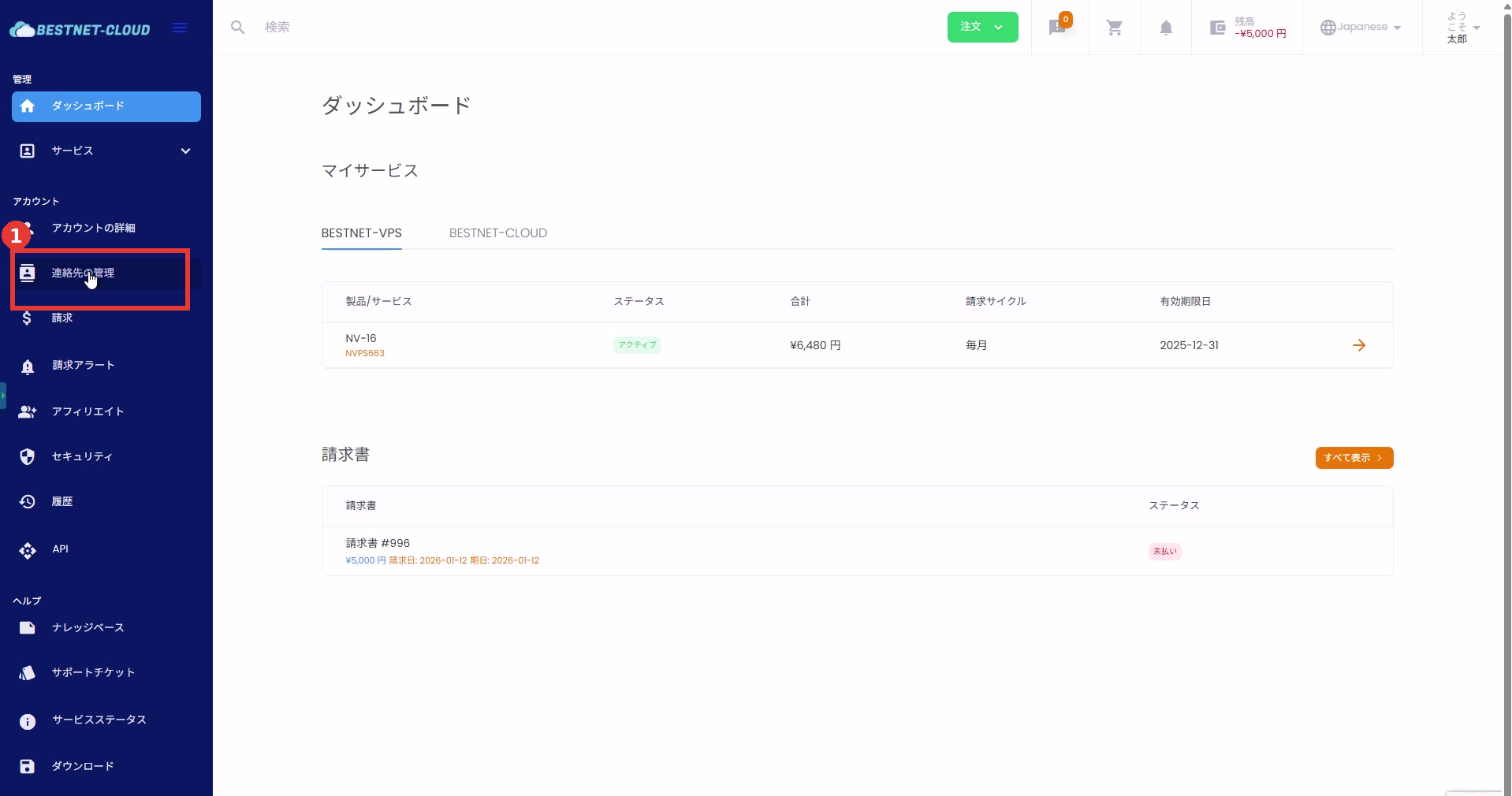
- 左メニューの [アカウント]→[連絡先の管理] をクリックします。
2. 追加方法を選ぶ(新規追加 / 招待) #
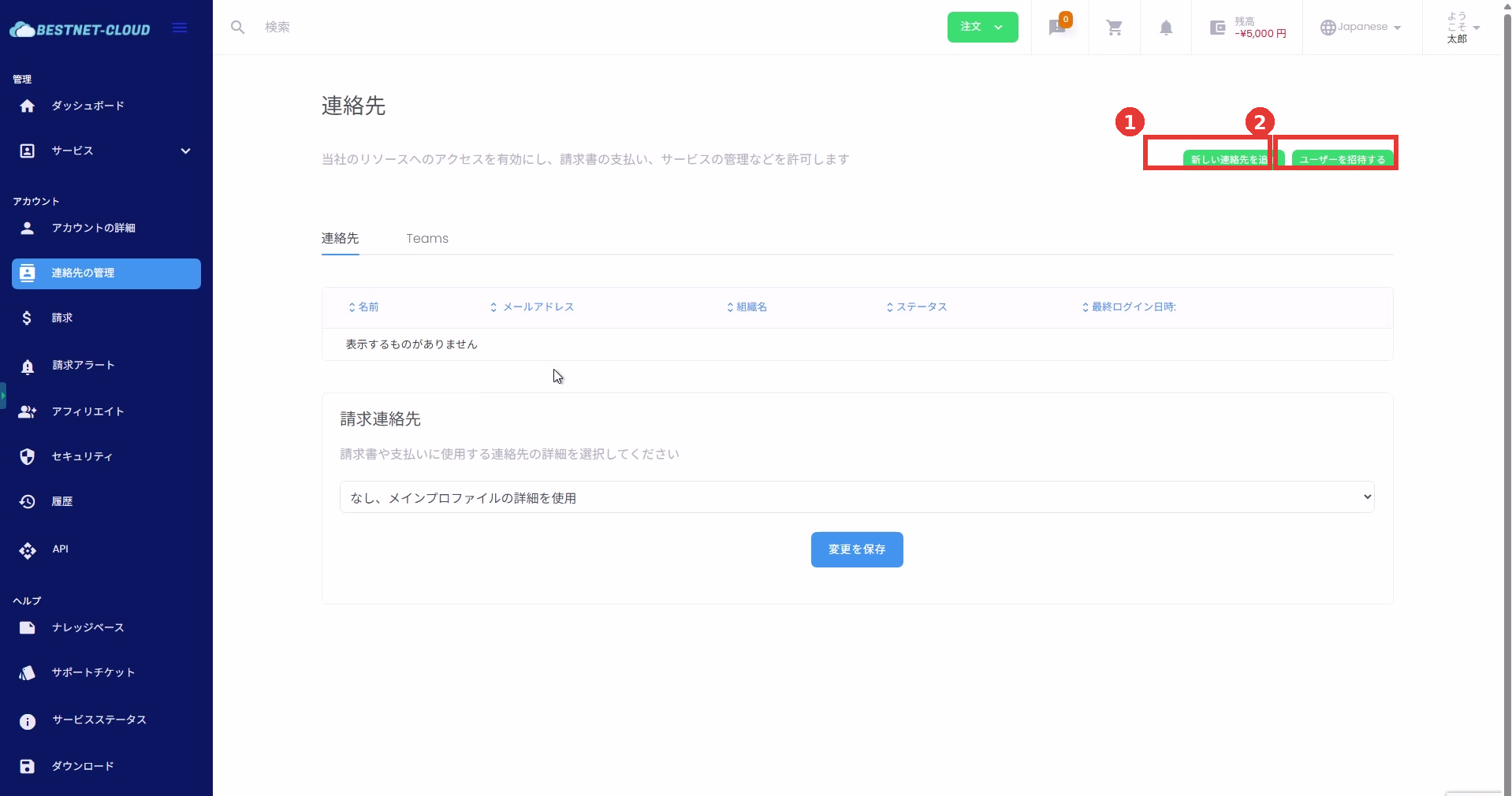
連絡先画面の右上から、用途に応じて追加方法を選びます。
- [新しい連絡先を追加]:管理者がその場でユーザー情報・パスワード・権限を設定して作成します。
- [ユーザーを招待する]:招待メールを送って、ユーザー側で登録を完了してもらう運用に向いています(表示内容は環境設定により異なる場合があります)。
3. サブユーザーの基本情報を入力する #
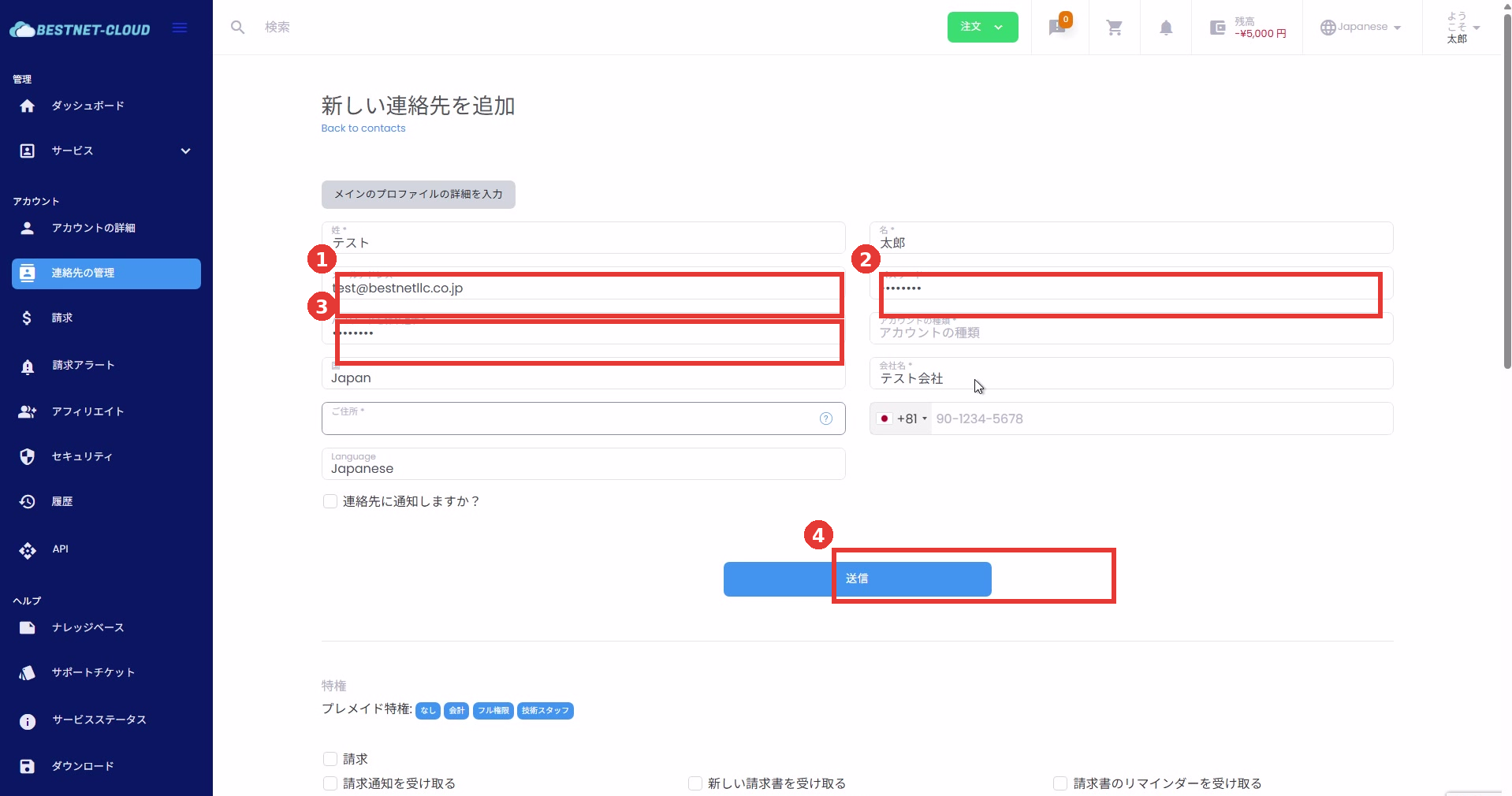
- [新しい連絡先を追加]をクリックします。
- 必須項目(姓名・メールアドレス・パスワード など)を入力します。
- 必要に応じて [連絡先に通知しますか?] を有効にします(通知内容は環境設定により異なる場合があります)。
権限(Privileges)の設定 #
1. 権限テンプレートを選択する #
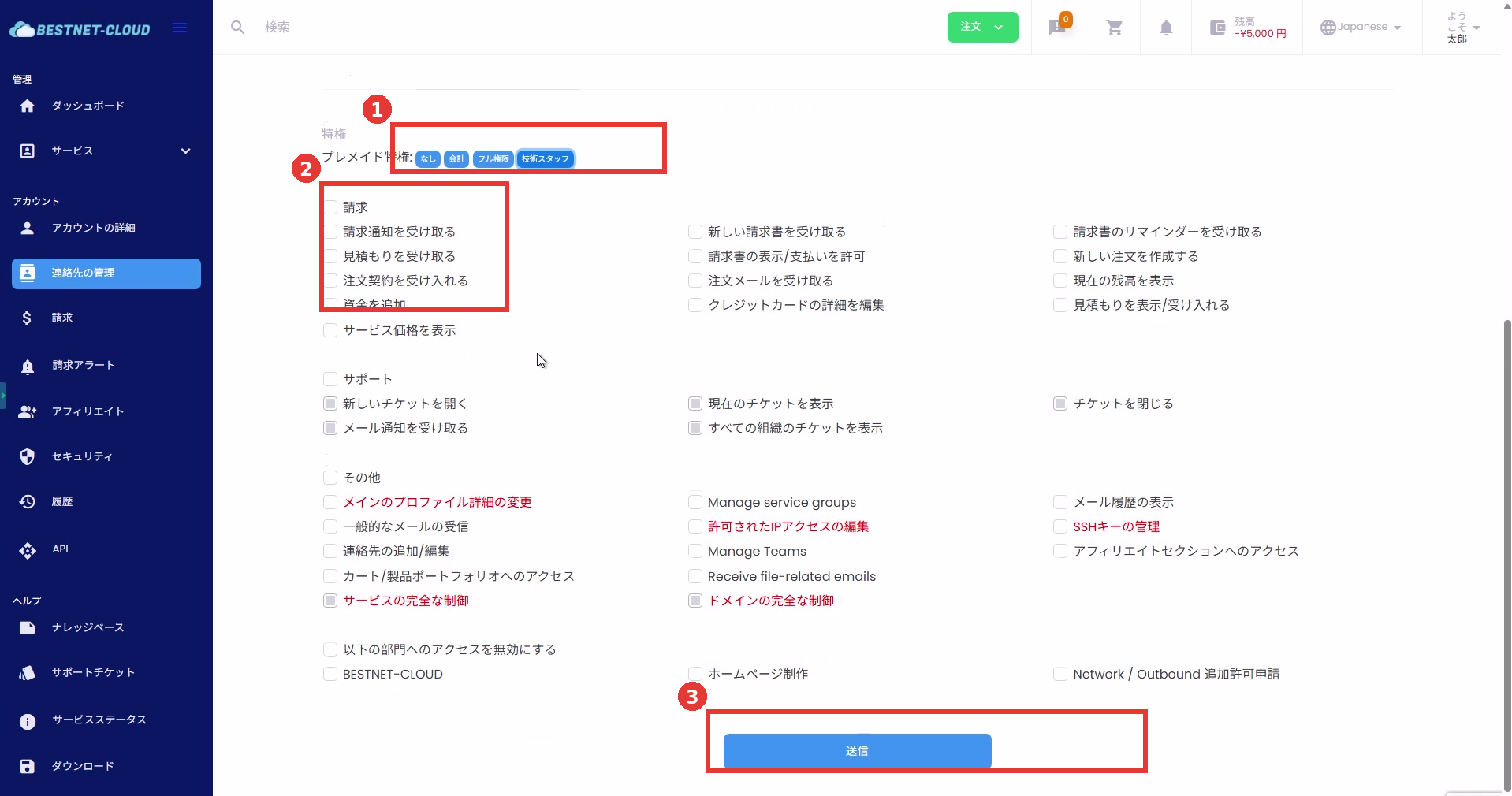
「特権」セクションでは、テンプレート(例:なし/会計/フル権限/技術スタッフ)を選ぶことで、 よく使う権限セットを一括で付与できます。
2. 個別権限を調整する #
- 最小権限を基本にし、必要な操作だけを付与することを推奨します。
- 「メインのプロファイル詳細の変更」など、アカウント全体に影響する権限は付与範囲に注意してください。
3. サービス(契約)単位の権限を設定する #
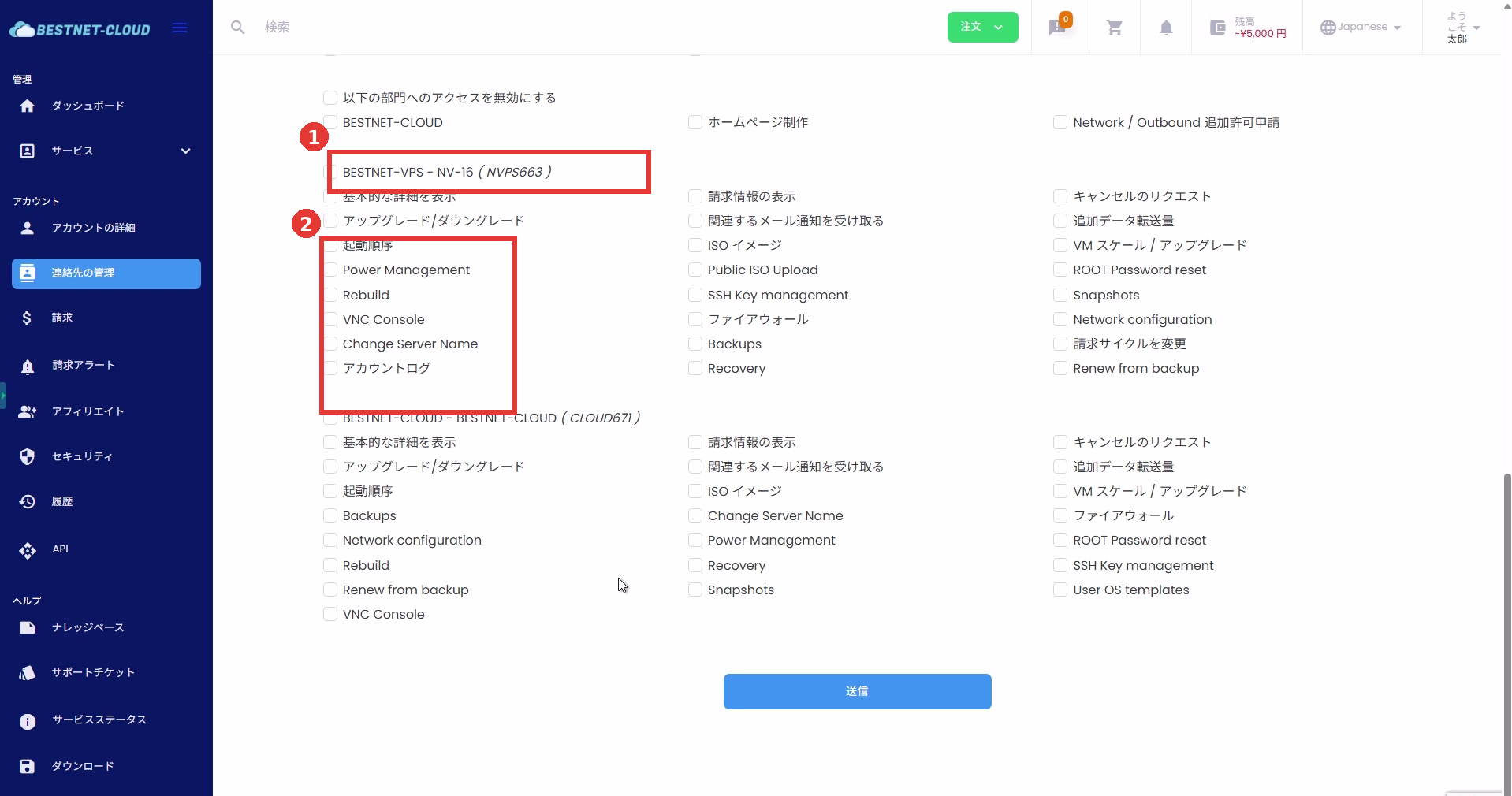
契約中のサービスごとに、許可する操作 (例:Power Management、Rebuild、VNC Console 等)を制御できます。
4. 設定を保存する #
入力・権限設定が完了したら、画面内の [送信] をクリックして保存します。
作成後の確認 #
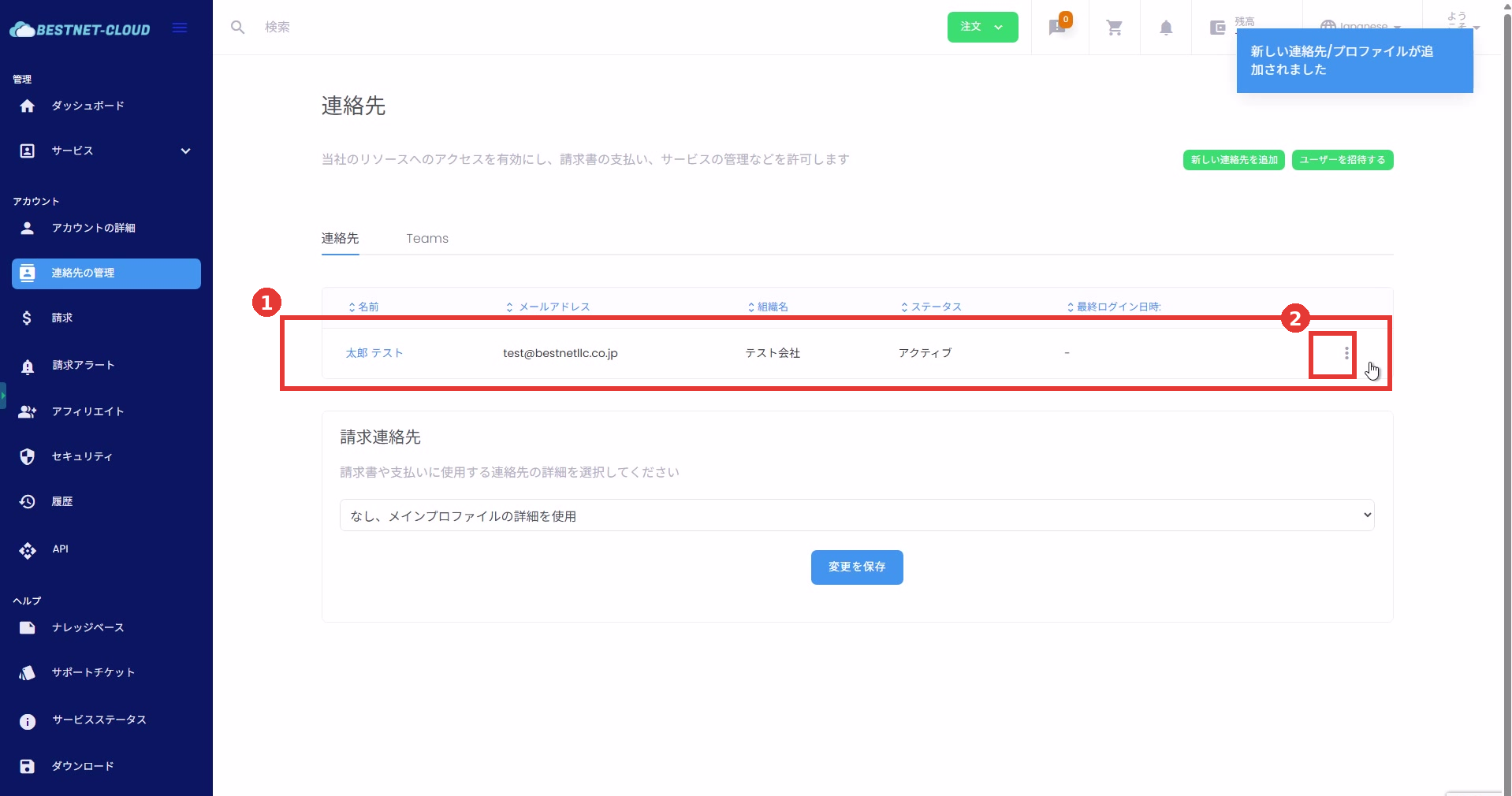
- 連絡先一覧に追加したサブユーザーが表示されることを確認します。
- ステータス(例:アクティブ)やメールアドレスが正しいことを確認します。
サブユーザーの編集・削除 #
1. 操作メニューを開く #
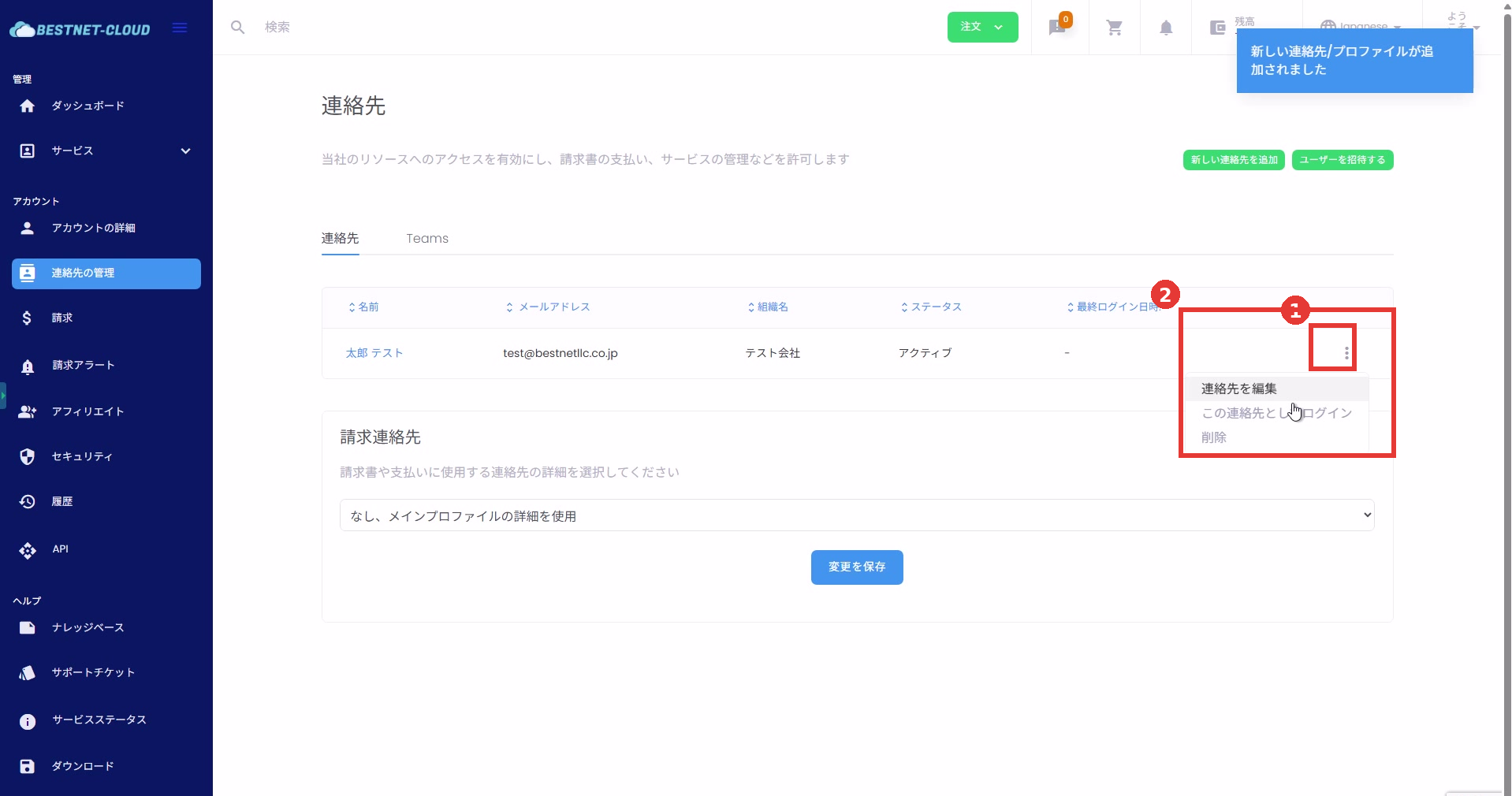
連絡先一覧の対象ユーザー行の右端にある ︙(三点メニュー) をクリックします。
2. 編集 / 代理ログイン / 削除を実行する #
- 連絡先を編集:メールアドレス、パスワード、権限などを変更します。
- この連絡先としてログイン:サブユーザー視点で表示・権限確認をしたい場合に利用します。
- 削除:サブユーザーを削除します(削除後の復元可否は環境により異なるため注意してください)。
運用上の注意 #
- 権限は「必要最小限」にしてください。特に請求・支払い・アカウント設定変更の権限付与には注意が必要です。
- サブユーザーがログインできない場合は、メールアドレスの誤り、パスワード設定、または権限不足が原因になりやすいです。
- 画面表示や文言は、ポータルのカスタマイズや言語設定により一部異なる場合があります。


