セキュリティ設定ガイド
本手順書は、クライアントポータルにおいて、セキュリティ関連の設定 (マルチファクタ認証、許可されたIPアクセス)を行う手順をまとめたものです。
概要 #
クライアントポータルでは、マルチファクタ認証(MFA) と 許可されたIPアクセス を設定することで、 アカウントのセキュリティを強化できます。
事前準備 #
- クライアントポータルにログインできるアカウント
-
マルチファクタ認証を設定する場合は、以下のいずれか
- スマートフォン(Google Authenticator / Authy などの認証アプリ)
- 登録済みメールアドレスの受信環境(Email MFA を利用する場合)
1. セキュリティ設定画面を開く #
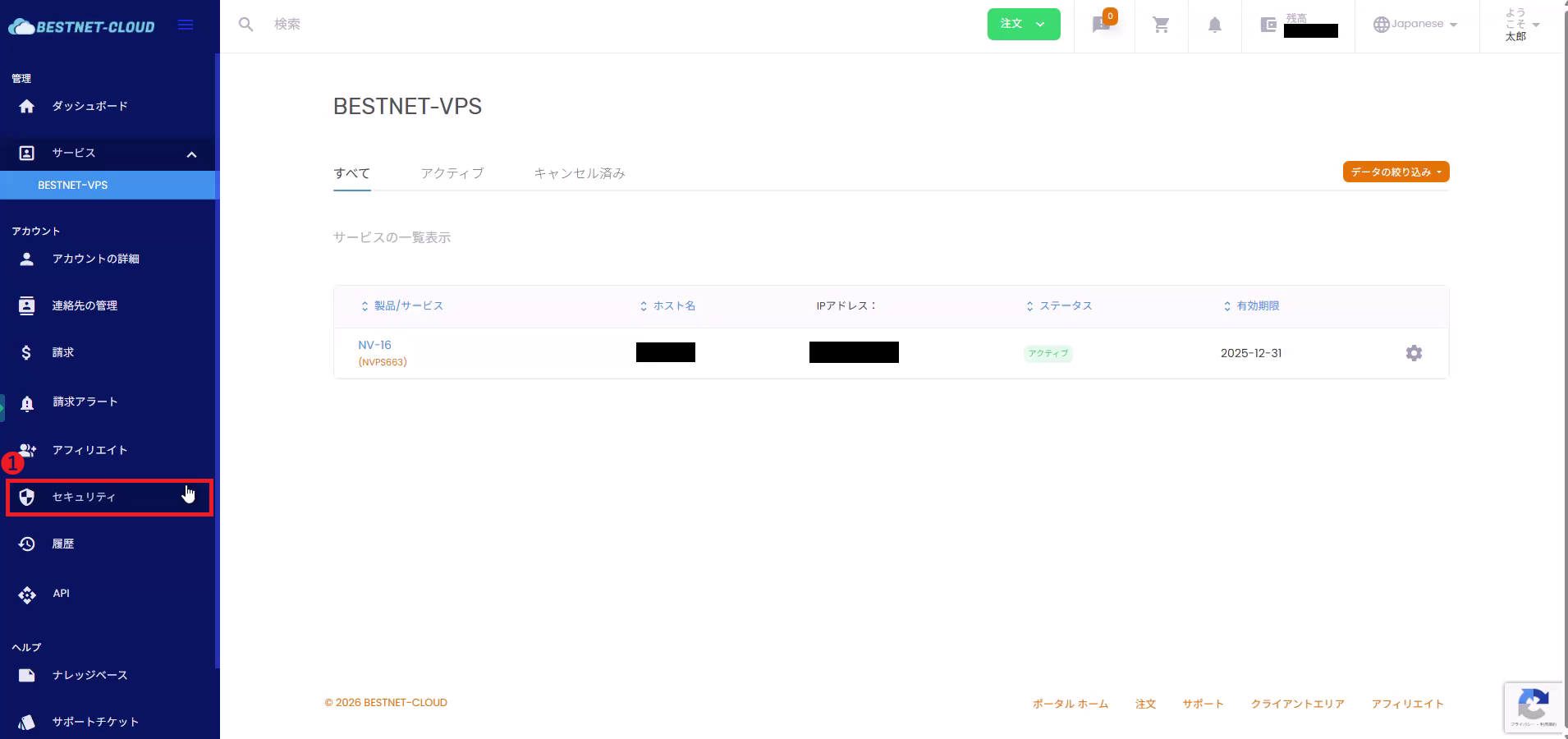
1左メニューから「セキュリティ」を開く #
- クライアントポータルにログインします。
- 左メニューの 「セキュリティ」 をクリックします。
2. マルチファクタ認証を設定する #
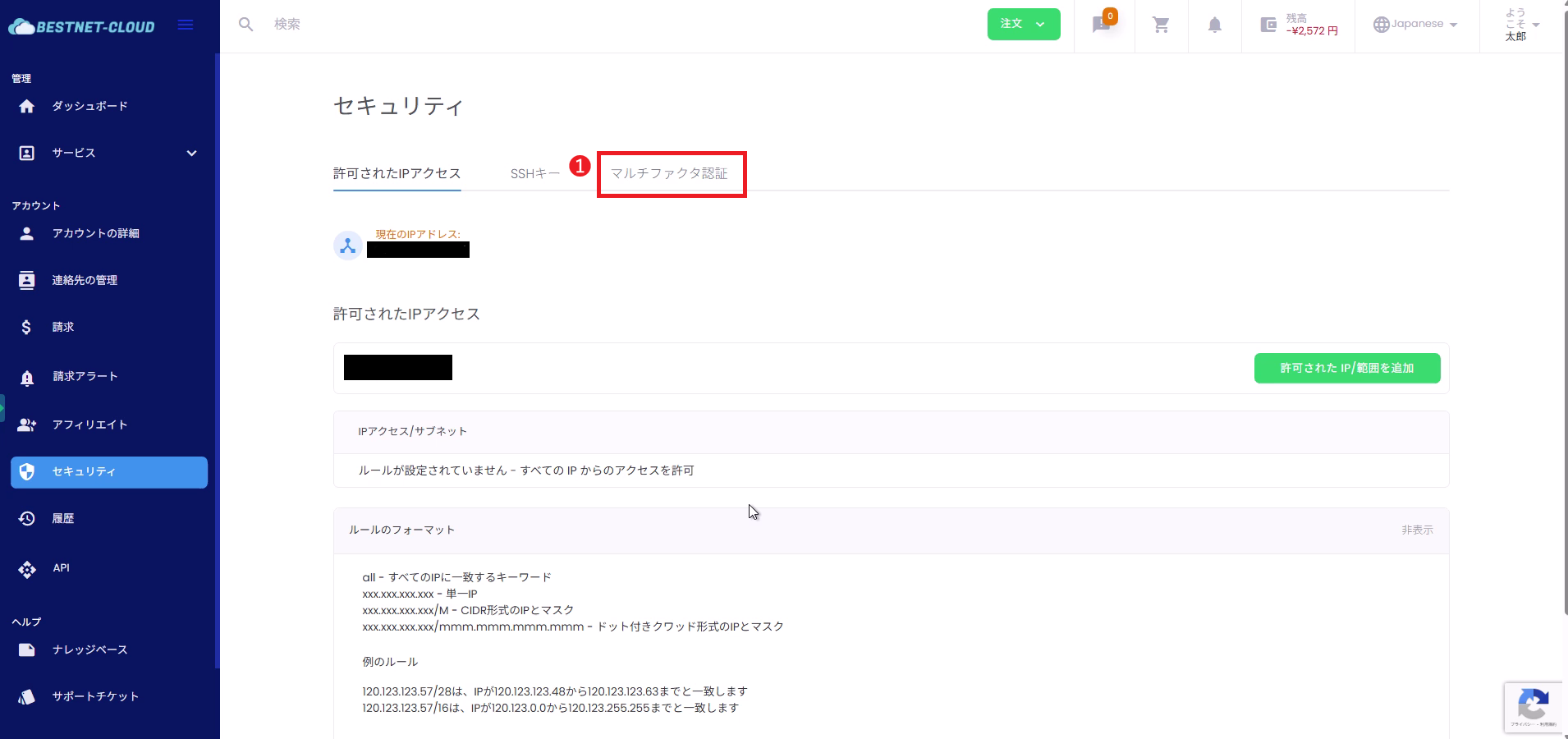
2「マルチファクタ認証」タブを開く #
セキュリティ画面上部のタブから 「マルチファクタ認証」 を選択します。
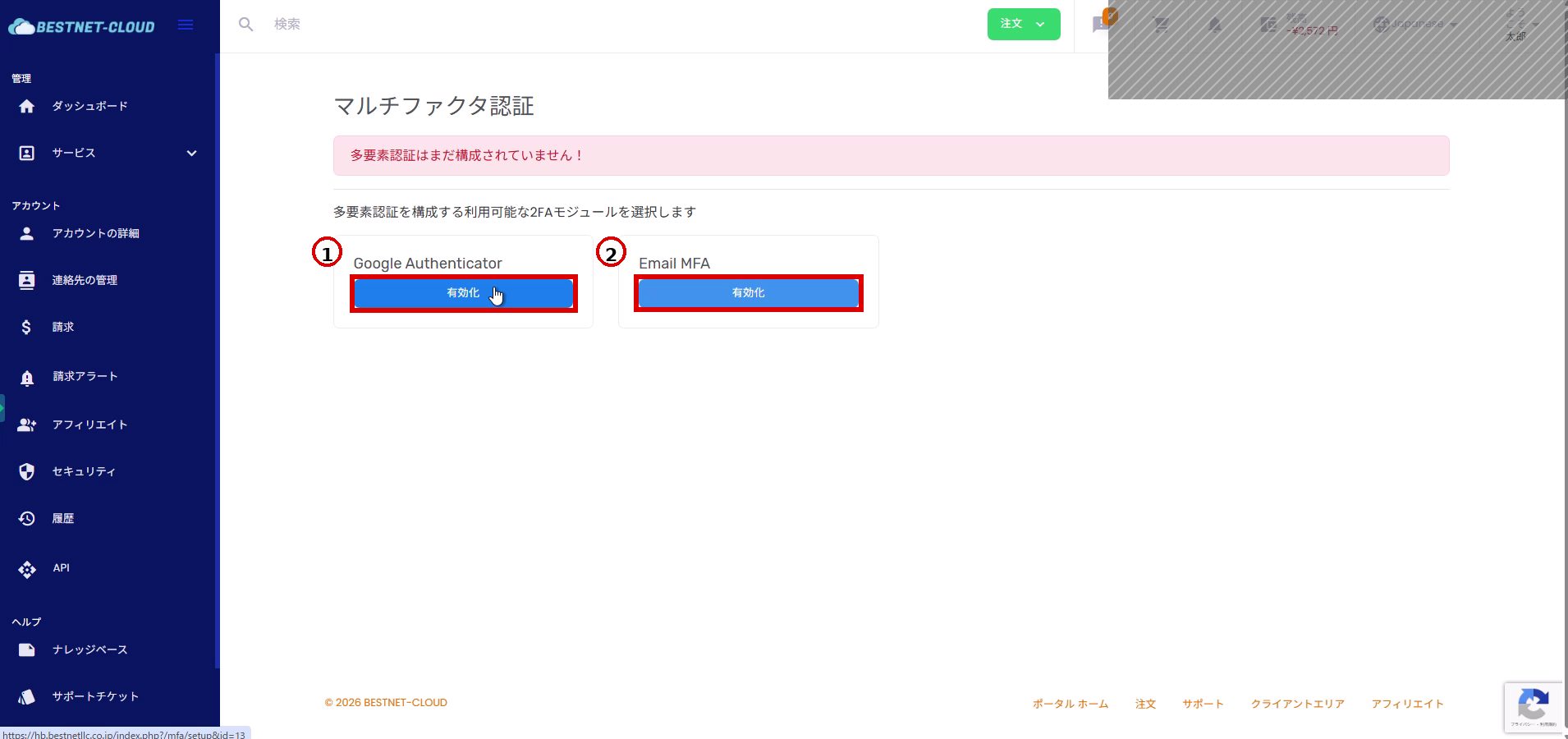
「マルチファクタ認証」画面では、利用可能な方式 (例:Google Authenticator / Email MFA)が表示されます。
2.1Google Authenticator を有効化する #
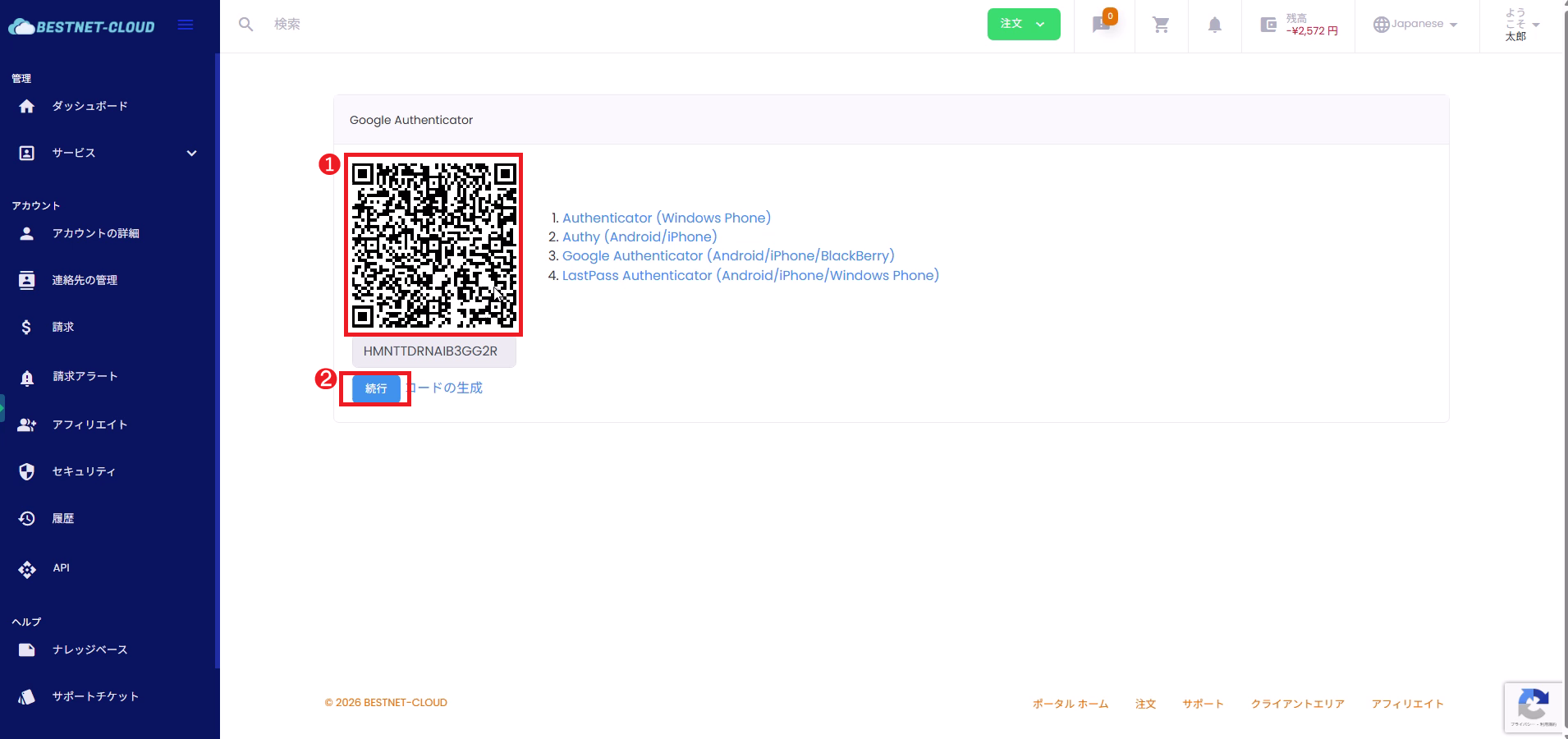
- 「Google Authenticator」枠の 「有効化」 をクリックします。
- 表示された QR コードを認証アプリで読み取ります(またはシークレットキーを手入力します)。
- 画面の 「続行」 をクリックします。
- 以降、確認コードの入力画面が表示された場合は、認証アプリに表示されるワンタイムコードを入力して完了します(画面の案内に従ってください)。
2.2Email MFA を有効化する #
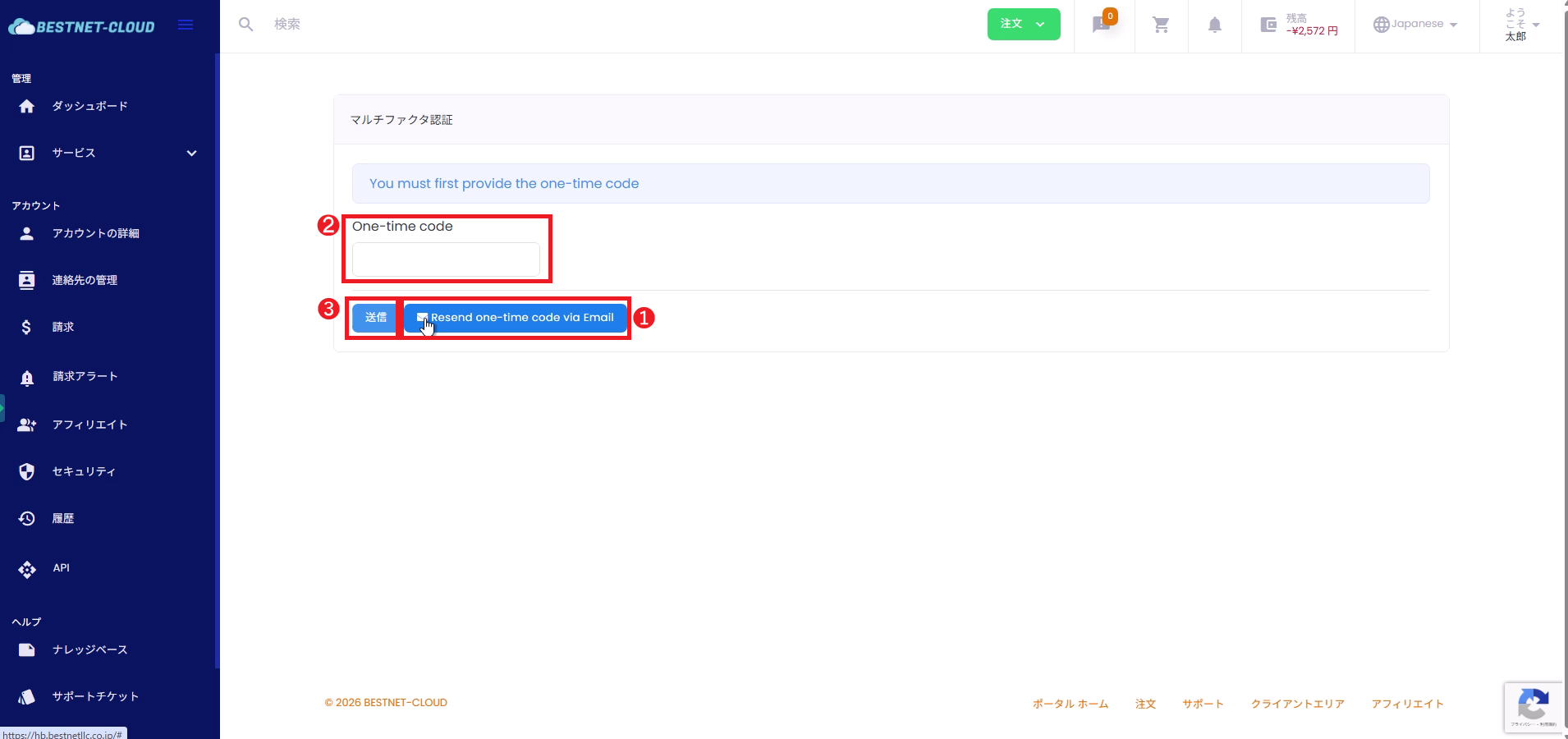
- 「Email MFA」枠の 「有効化」 をクリックします。
- 「Send one-time code via Email」(または再送)をクリックして、確認コードをメールで受け取ります。
- 受信した確認コードを 「One-time code」 に入力し、「送信」 をクリックします。
3. 許可されたIPアクセスを設定する(IP制限) #
3.1許可IP/範囲を追加する #
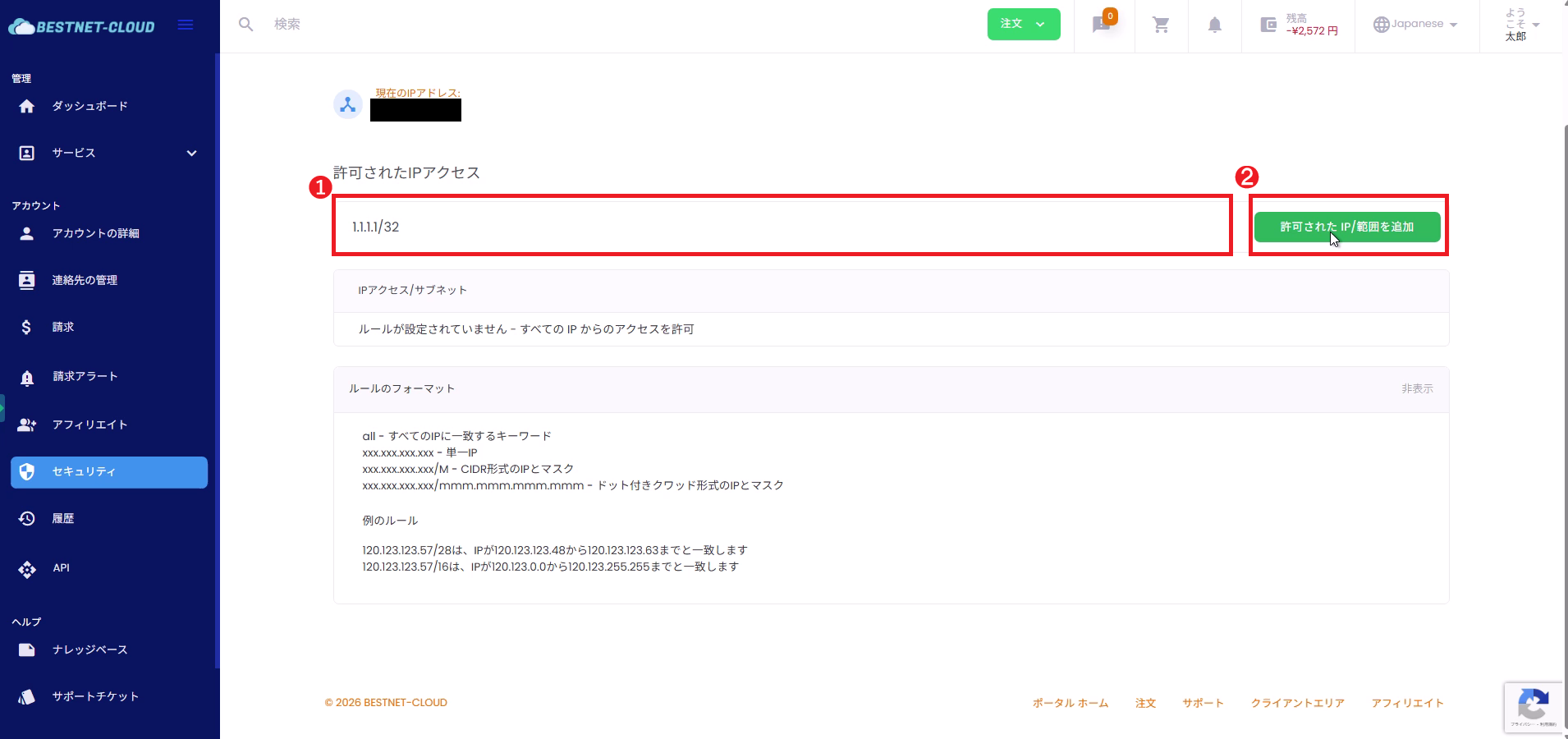
「許可されたIPアクセス」は、 ログインを許可する送信元IPアドレス(または範囲) を制限する機能です。 社内固定回線など、アクセス元が限定できる場合に有効です。
- セキュリティ画面で 「許可されたIPアクセス」 タブを開きます。
- 入力欄に、許可したい IP(または範囲)を入力します。
- 「許可されたIP/範囲を追加」 をクリックします。
- 一覧にルールが追加されたことを確認します。
3.2重要:現在のIPを必ず許可する #
注意
許可IPを設定した結果、 現在のIPアドレスが許可リストに含まれていない場合、次回以降ログインできなくなる可能性 があります。
画面上に表示される「現在のIPアドレス」を確認し、運用で利用するIP (固定回線・VPN出口IPなど)が必ず許可されていることを確認してください。
3.3ルールの書式(入力例) #
画面に表示されるフォーマット例に従って入力します(代表例)。
- all:すべてのIPに一致(制限しない)
- xxx.xxx.xxx.xxx:単一IP
- xxx.xxx.xxx.xxx/m:CIDR形式(例:203.0.113.10/32)
- xxx.xxx.xxx.xxx/mmm.mmm.mmm.mmm:ドット付きクワッド形式のIPとマスク
4. 履歴で設定変更を確認する #
4.1ログ(操作履歴)を確認する #
操作後は、ポータルの 「履歴」 からログや送信メールを確認できます。
- 左メニューの 「履歴」 をクリックします。
- 上部タブで 「ログ」 を開きます。
- IP制限の追加・削除など、セキュリティ関連の操作が記録されていることを確認します。

4.2メール(送信メール履歴)を確認する #
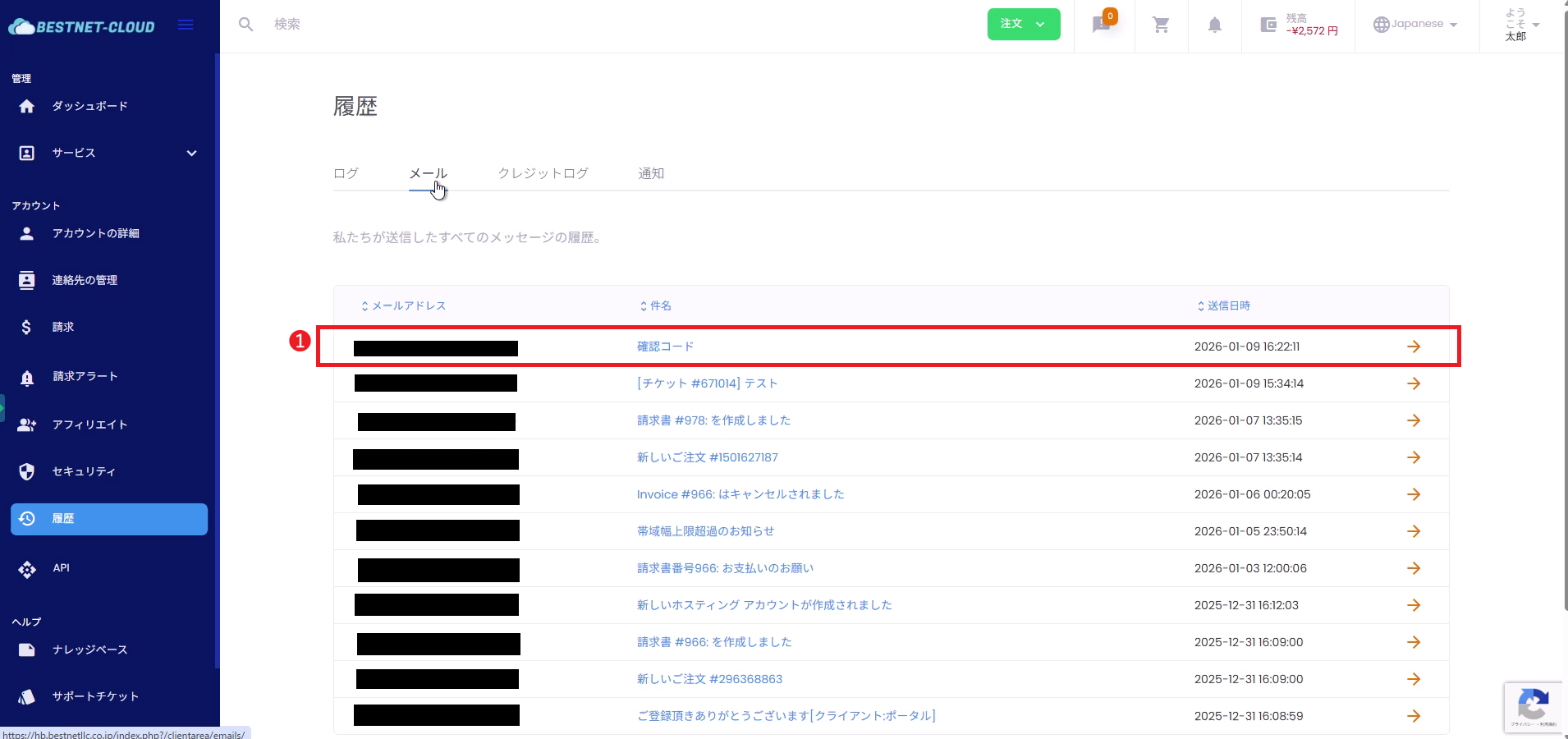
- 「履歴」画面の上部タブで 「メール」 を開きます。
- Email MFA の確認コード(件名:「確認コード」)などが送信されていることを確認します。